
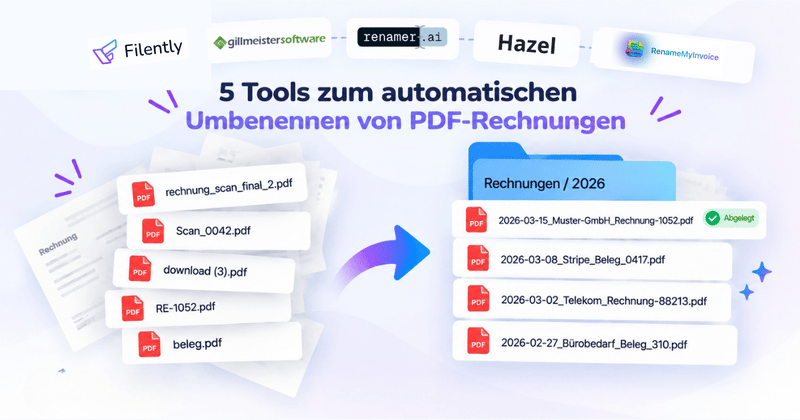
Alle Selbstständigen und kleinen Unternehmen kennen diesen Moment: Du lädst eine Rechnung herunter. Sie heißt rechnung_scan_final_2.pdf. Du nimmst dir vor, sie später umzubenennen. Drei Monate danach suchst du kurz vor der Steuerfrist verzweifelt im Downloads-Ordner.
Die Lösung: Rechnungen automatisch umbenennen, sobald sie eintreffen – bevor sich immer mehr Dateien ansammeln. In diesem Artikel stellen wir fünf Tools vor, die genau das erledigen. Du erfährst, wofür sich die einzelnen Lösungen eignen, für wen sie gedacht sind und was sie kosten. Wenn du nicht nur Rechnungen umbenennen möchtest, findest du in unserem Überblick zu Datei-Umbenennungstools auch Lösungen für andere Dokumenttypen.
📌 Das Wichtigste in Kürze: Um PDF-Rechnungen automatisch umzubenennen, brauchst du ein Tool, das Lieferant, Datum und Rechnungsnummer im Dokument erkennt, statt sich auf den ursprünglichen Dateinamen zu verlassen. Für Rechnungen in Google Drive benennt Filently jede Rechnung beim Eingang automatisch und legt sie im passenden Ordner ab – ohne einzurichtende Regeln. Für Rechnungen auf deinem Computer benennt Renamer.ai Dateien mithilfe von KI anhand ihres Inhalts um. Hazel (Mac) und Automatic PDF Processor (Windows) arbeiten lokal mit von dir definierten Regeln. Wenn du einmalig mehrere Rechnungen umbenennen möchtest, verarbeitet RenameMyInvoice bis zu 10 Rechnungen pro Tag kostenlos.
Schnelle Antwort je Aufgabe:
| Was du brauchst | Passendes Tool |
|---|---|
| Rechnungen in Google Drive automatisch benennen und ablegen | Filently |
| KI-gestützte Umbenennung auf deinem Computer | Renamer.ai |
| Mac, lokale Regeln und Skripte, auch für Scans | Hazel |
| Windows, lokale Regeln, PDF-Aufteilung und E-Rechnungen | Automatic PDF Processor |
| Einmalige Verarbeitung ohne Konto | RenameMyInvoice |
Öffnest du jede PDF-Datei einzeln, nur um herauszufinden, was darin steht? Filently erkennt jedes Dokument und benennt es automatisch um. Direkt in deinem Google Drive.
Die ersten 25 Dokumente kostenlos. In 2 Minuten eingerichtet. Keine Kreditkarte nötig.
Was bedeutet es, PDF-Rechnungen automatisch umzubenennen?
Bevor wir die Tools vergleichen, lohnt sich ein Blick auf die drei grundlegenden Ansätze:
Umbenennung anhand des Inhalts: Das Tool erkennt, um welches PDF es sich handelt, findet den Lieferantennamen, das Datum und die Rechnungsnummer und erstellt daraus den Dateinamen. Das funktioniert bei unterschiedlichen Rechnungsformaten, ohne dass du manuelle Regeln einrichten musst.
Regelbasierte Umbenennung: Du definierst Muster, zum Beispiel: „Wenn der Text ‚Acme‘ enthält, übernimm die Nummer nach ‚Rechnungsnummer‘.“ Das Tool wendet diese Regeln an. Bei wiederkehrenden Rechnungsformaten ist das zuverlässig. Für jedes neue Layout kann aber eine zusätzliche Regel nötig sein.
Positionsbasierte Umbenennung: Du markierst auf einem Beispieldokument den Bereich, in dem die Rechnungsnummer steht. Das Tool übernimmt den Text aus genau dieser Position in jeder PDF-Datei. Das funktioniert schnell, wenn alle Rechnungen gleich aufgebaut sind – bei unterschiedlichen Layouts dagegen nicht.
Alle drei Ansätze laufen häufig über einen überwachten Ordner (Hotfolder). Das ist ein Ordner, den das Tool beobachtet. Neue PDFs werden automatisch umbenannt, sobald sie dort abgelegt werden.
Gescannte Rechnungen sind ein Sonderfall. Ein Scan ist ein Bild ohne Textebene. Das Tool braucht deshalb Texterkennung (OCR), um Informationen daraus zu erkennen. Prüfe diese Funktion vor der Auswahl, wenn deine Lieferanten Papierbelege oder Fotos schicken.
Wenn Dokumente automatisch umbenannt werden, ist die Automatisierung des gesamten Dokumentenablage-Workflows der nächste sinnvolle Schritt.
5 Tools, um PDF-Rechnungen automatisch umzubenennen
Hier findest du fünf Tools, mit denen du PDF-Rechnungen automatisch umbenennen kannst – von automatisierter KI-Verarbeitung bis zu regelbasierten Desktop-Apps.
1. Filently: Am besten für Google-Drive-Nutzer, die alles automatisch erledigen möchten
Plattform: Web / Google Drive
Preis: Die ersten 25 Dokumente kostenlos, danach ab $6/Monat
Ideal für: Selbstständige, kleine Unternehmen und Steuerberater und Buchhalter, die regelmäßig Rechnungen erhalten
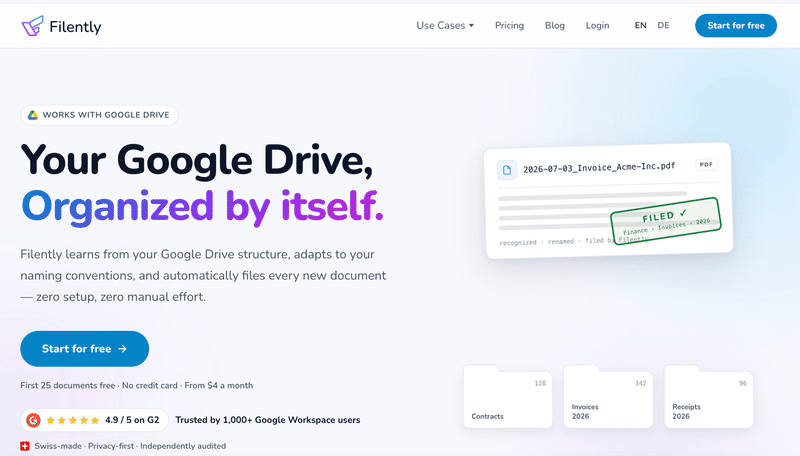
Filently verbindet sich mit deinem Google Drive und benennt eingehende Dokumente automatisch um. Das Tool erkennt Lieferant, Datum, Rechnungsnummer und Betrag in jeder PDF-Datei und wendet deine Namenskonvention an – ohne dass du selbst etwas tun musst.
Die Namenskonvention lässt sich flexibel anpassen. Filently kann sich am Muster deiner vorhandenen Dateien orientieren, die Standardkonvention verwenden oder Regeln umsetzen, die du in einfachen Worten beschreibst. Möchtest du den Rechnungsbetrag im Dateinamen haben? Dann kannst du ihn ergänzen. Bevorzugst du ein anderes Datumsformat oder Trennzeichen? Auch das lässt sich festlegen.
So sieht das in der Praxis aus: Ein Lieferant schickt dir eine Datei namens rechnung.pdf. Du legst sie im Ordner _ Filently Inbox in deinem Google Drive ab, dem überwachten Ordner von Filently. Alternativ kannst du die Datei hochladen oder die E-Mail an deine Filently-Adresse weiterleiten (im Professional-Tarif). Anschließend erscheint die Rechnung in deinem Finanzordner, beispielsweise unter dem Namen 2026-03-15_AcmeCorp_Rechnung-1052_480USD.pdf – oder in dem Format, das du festgelegt hast. Keine Regeln, die du selbst schreiben musst, und kein zusätzliches Tool, das du jedes Mal öffnen musst.
Der Unterschied zu den anderen Tools in dieser Liste: Filently benennt Dateien nicht nur um, sondern legt sie auch ab. Jede Rechnung landet beim Eingang im passenden Ordner deiner bestehenden Struktur – in Meine Ablage oder in geteilten Ablagen. Das funktioniert unabhängig davon, ob du gerade am Schreibtisch sitzt. Auch bestehende Dateien kannst du so verarbeiten: Lege sie in den Eingangsordner, und Filently benennt sie in einem Durchgang um und legt sie ab. Für ein Google Drive, das bereits chaotisch ist, startet Deep Clean bald, eine erste Beta läuft gerade.
KI-Organizer unterscheiden sich vor allem darin, was sie nach dem Erkennen eines Dokuments tun: Manche schlagen nur etwas vor, andere legen die Dateien tatsächlich ab.
| Vorteile | Nachteile |
|---|---|
| Vollautomatisch, keine manuellen Auslöser | Derzeit nur Google Drive |
| Benennt Dateien und legt sie in vorhandenen Ordnern ab | Eine Rechnung pro PDF, keine Aufteilung |
| Erkennt Text in gescannten PDFs und Dokumentfotos | E-Mail-Weiterleitung nur im Professional-Tarif |
| Dateien bleiben in Google Drive; nach CASA Tier 2 bewertet | Kostenloser Tarif auf 25 Dokumente begrenzt |
Website: filently.com
Deine Rechnungen liegen in Google Drive? Filently ist bereit. Einmal verbinden – und jede PDF-Rechnung wird automatisch umbenannt und abgelegt.
Die ersten 25 Dokumente kostenlos. Keine Kreditkarte nötig. In 2 Minuten eingerichtet.
2. Renamer.ai: Am besten für KI-gestützte Umbenennung auf deinem Computer
Plattform: Windows, Mac und Web
Preis: 25 Dateien pro Monat kostenlos, danach ab 9,95 $/Monat für 200 Dateien
Ideal für: Selbstständige, deren Rechnungen in Ordnern auf dem eigenen Computer liegen
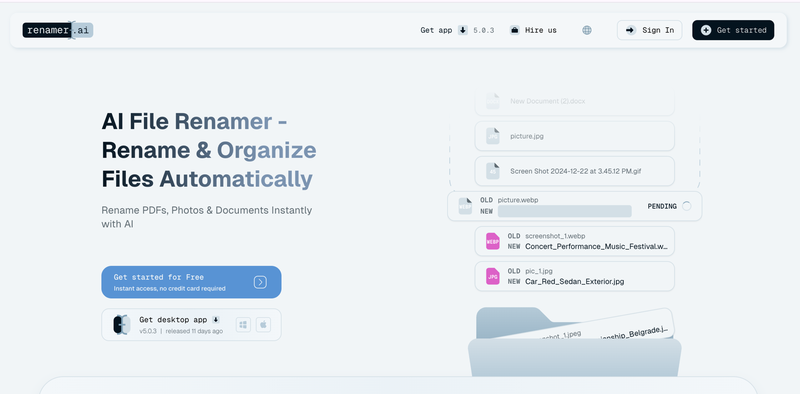
Renamer.ai benennt Dateien anhand ihres Inhalts um. Du ziehst Rechnungen in die Desktop- oder Web-App, und das Tool erstellt für jede Datei einen passenden Namen. Für Scans nutzt es OCR; außerdem kannst du eine Vorlage für die Dateinamen festlegen. Die Magic Folders sind überwachte Ordner: Neue Dateien darin werden automatisch umbenannt.
Renamer.ai verarbeitet Dateien auf deinem Computer, aber nicht direkt innerhalb von Google Drive. Wenn du es mit Drive verwenden möchtest, läuft das über Google Drive für den Desktop: Die Dateien werden auf deinem Computer umbenannt und anschließend synchronisiert.
Auch über die Desktop-App verarbeitet Renamer.ai Dateien auf eigenen Servern. Laut Datenschutzerklärung werden die Dateien nach der Analyse gelöscht. Die KI-Unterauftragnehmer können Eingaben zur Missbrauchsüberwachung jedoch bis zu 30 Tage speichern.
| Vorteile | Nachteile |
|---|---|
| Benennt Dateien anhand des Inhalts, auch Scans | Verarbeitung auf eigenen Servern |
| Magic Folders benennen neue Dateien automatisch um | Nicht für die Ablage in einer Google-Drive-Ordnerstruktur entwickelt |
| Windows, Mac und Web | Dateilimits in allen Tarifen |
| 25 Dateien pro Monat kostenlos | Google Drive nur über Google Drive für den Desktop |
Website: renamer.ai
3. Hazel: Am besten für Mac-Nutzer, die Regeln zur Automatisierung nutzen möchten
Plattform: macOS 13 (Ventura) oder neuer
Preis: Einmalig 42 $
Ideal für: Mac-Nutzer, die ein flexibles Automatisierungstool mit Skript-Unterstützung suchen
Hazel überwacht Ordner auf deinem Mac und wendet Regeln auf neue Dateien an. Dazu gehört auch, Text in PDFs zu erkennen und daraus neue Dateinamen zu erstellen. Die Stärken der App sind die tiefe Integration in macOS und die Möglichkeit, eigene Skripte einzubinden. Du kannst beispielsweise AppleScripts oder Kurzbefehle als Teil einer Regel ausführen lassen.
Wenn deine Rechnungen Scans statt durchsuchbarer PDFs sind, erkennt Hazel 6 den Text darin direkt. Du brauchst dafür kein separates OCR-Tool.
Ein typisches Beispiel: Hazel überwacht deinen Downloads-Ordner. Wenn eine PDF-Datei mit dem Wort „Rechnung“ eingeht, findet die App den Kundennamen und die Rechnungsnummer, benennt die Datei nach dem Muster [Kundenname]-[Rechnungsnummer].pdf um und verschiebt sie in den passenden Kundenordner. Mit einem zusätzlichen AppleScript kannst du gleichzeitig die Rechnung in einer Tabelle protokollieren.
| Vorteile | Nachteile |
|---|---|
| Einmaliger Kauf, lokale Verarbeitung | Nur für macOS |
| Sehr flexibel, mit Skripten erweiterbar | Regeln müssen eingerichtet und gepflegt werden |
| Integrierte Texterkennung für Scans (Hazel 6) | Für komplexe Regeln sind AppleScript-Kenntnisse hilfreich |
| Große Community und umfangreiche Dokumentation |
Website: noodlesoft.com
4. Automatic PDF Processor: Am besten für Windows-Nutzer, die regelbasiert arbeiten möchten
Plattform: Windows 10, 11 und Windows Server
Preis: 89,95 € pro Jahr, 199,95 € für drei Jahre oder 595 € ohne zeitliche Begrenzung (Einzelplatzlizenz); 30 Tage Testversion
Ideal für: Büros mit Windows, die viele Rechnungen mit bekannten Layouts verarbeiten
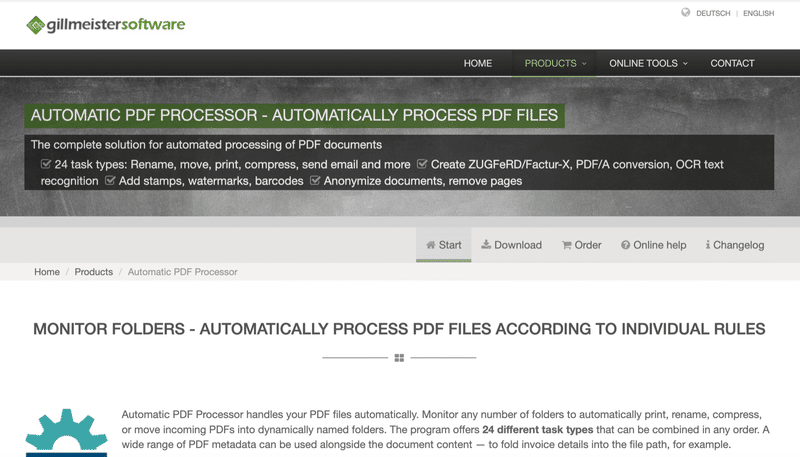
Automatic PDF Processor von Gillmeister Software überwacht beliebig viele Ordner und führt für jede neue PDF-Datei eine Reihe von Aufgaben aus: umbenennen, in einen Ordner mit Namen aus Rechnungsdaten verschieben, aufteilen, OCR ausführen und mehr. Die Software kann als Windows-Dienst laufen und arbeitet dadurch auch dann weiter, wenn niemand angemeldet ist.
Du legst fest, woher die Software die einzelnen Werte übernimmt: etwa aus dem Text nach einem Suchbegriff wie „Rechnungsnummer“, aus einem von dir markierten Bereich auf der Seite oder aus einem QR- beziehungsweise Barcode. Das ist präzise, wenn du die Layouts deiner Lieferanten kennst. Für jedes neue Layout brauchst du jedoch eine passende Extraktionsregel. Außerdem kann das Tool ZUGFeRD- und Factur-X-E-Rechnungen erstellen – besonders relevant, wenn du Unternehmen in Deutschland oder Frankreich Rechnungen stellst.
| Vorteile | Nachteile |
|---|---|
| Benennt um, sortiert und teilt PDFs auf | Nur für Windows |
| OCR integriert | Extraktionsregeln je Rechnungsformat |
| Läuft als Windows-Dienst | Einrichtung erfordert etwas Übung |
| ZUGFeRD- und Factur-X-E-Rechnungen | Lizenz ab 89,95 € pro Jahr |
Website: gillmeister-software.com
5. RenameMyInvoice: Am besten für einmalige Sammelumbenennungen ohne Abo
Plattform: Web (jeder Browser, jedes Gerät, keine Installation)
Preis: 10 Dateien pro Tag kostenlos, kein Konto nötig. Bezahlte Tarife ab 9,99 €/Monat
Ideal für: Alle, die einen Rückstand alter Rechnungen aufräumen möchten, ohne ein monatliches Abo abzuschließen
RenameMyInvoice ist ein webbasiertes Tool, das PDF-Rechnungen gesammelt umbenennt. Du lädst deine Dateien hoch, das Tool übernimmt Datum, Lieferantenname und Betrag aus jedem Dokument und stellt dir anschließend eine ZIP-Datei mit einheitlich benannten Dateien bereit. Für den kostenlosen Tarif brauchst du weder eine Installation noch ein Konto.
Die Dateien erhalten eine übersichtliche, sortierbare Struktur, zum Beispiel 2026-01-20_ACME_1234.56EUR.pdf. Du kannst selbst auswählen, welche Angaben im Dateinamen stehen und in welcher Reihenfolge. Gescannte Rechnungen werden abhängig von der Scanqualität häufig ebenfalls verarbeitet.
Die wichtigste Einschränkung: Es gibt keine laufende Automatisierung. Du lädst einen Stapel hoch, lädst das Ergebnis herunter und wiederholst den Vorgang, wenn neue Rechnungen eingehen. Wenn du vor einer Steuerfrist einen Ordner mit alten Rechnungen aufräumen möchtest oder nur gelegentlich Dateien umbenennst, ist das eine unkomplizierte Lösung.
RenameMyInvoice verarbeitet deine Dokumente auf eigenen Servern. Laut Datenschutzerklärung werden hochgeladene Dateien nach ungefähr 24 Stunden gelöscht. Für gelegentliche Sammelverarbeitung nicht sensibler Rechnungen kann das ein sinnvoller Kompromiss sein.
| Vorteile | Nachteile |
|---|---|
| Bis zu 10 Dateien pro Tag ohne Konto | Keine laufende Automatisierung, jedes Mal manueller Upload |
| Funktioniert auf Mac, Windows und Mobilgeräten | Verarbeitung auf eigenen Servern |
| Keine Installation nötig | Keine automatische Ablage in Google Drive |
| Verarbeitet häufig auch Scans | Benennt Dateien nur um, organisiert keine Ordner |
Website: renamemyinvoice.com
Ebenfalls einen Blick wert
- NameQuick (Mac und Windows): KI-Tool zum Umbenennen mit überwachten Ordnern und Regeln, das Dateien auch in Ordner verschieben kann. Ab 12 $/Monat oder einmalig 69 $, wenn du deinen eigenen KI-Schlüssel verwendest oder ein lokales Modell ausführst.
- Evermap AutoSplit (Windows, Adobe Acrobat Standard oder Pro): Plug-in, das PDFs anhand von Textpositionen, Suchbegriffen oder regulären Ausdrücken aufteilt und umbenennt. Die Verarbeitung erfolgt vollständig offline; ab 99 $ einmalig.
- File Juggler (Windows): regelbasierte Ordnerautomatisierung, die Dateien anhand von Wörtern im Inhalt verschiebt und umbenennt. Für gescannte PDFs muss die Texterkennung zuvor mit einem anderen Tool erfolgen.
- autorename-pdf (kostenlos, Open Source): benennt PDFs anhand ihres Inhalts mit OpenAI, Claude, Gemini oder einem lokalen Ollama-Modell um, optional mit OCR. Es gibt eine Windows-App sowie eine Kommandozeilen-Version für macOS und Linux.
- Dext (dext.com): kein Umbenennungstool. Wenn du Rechnungsdaten in Xero, QuickBooks oder Sage übernehmen möchtest, erfasst Dext diese Daten und überträgt sie in deine Buchhaltung. Preis ab 25,21 $/Monat bei jährlicher Abrechnung.
Schnellvergleich
| Tool | Plattform | Preis | Wo Dateien verarbeitet werden | Ideal für | Einrichtung |
|---|---|---|---|---|---|
| Filently | Web / Google Drive | Erste 25 kostenlos, danach ab $6/Monat | Schweiz und EU, Dateien bleiben in Drive | Rechnungen beim Eingang benennen und ablegen | Sehr einfach |
| Renamer.ai | Windows, Mac, Web | 25/Monat kostenlos, danach ab 9,95 $/Monat | Eigene Server | KI-gestützte Umbenennung auf dem Computer | Einfach |
| Hazel | macOS | 42 $ einmalig | Dein Computer | Flexible Mac-Automatisierung mit Skripten | Mittel |
| Automatic PDF Processor | Windows | Ab 89,95 €/Jahr | Dein Computer | Regeln, PDF-Aufteilung und E-Rechnungen | Mittel |
| RenameMyInvoice | Web (jedes Gerät) | 10/Tag kostenlos, ab 9,99 €/Monat | Eigene Server (ca. 24 Stunden) | Einmaliges Aufräumen vieler Rechnungen | Sehr einfach |
Welches Tool passt zu dir?
Wenn du Google Drive nutzt und die Ablage einfach automatisch funktionieren soll: Filently ist der passende Einstieg. Du musst keine Regeln einrichten und keine Sammelverarbeitung starten. Rechnungen werden beim Eingang umbenannt und im richtigen Ordner abgelegt. Erfahre, wie sich die automatische Dateiverwaltung in Google Drive in eine umfassendere Ablage integrieren lässt.
Wenn deine Rechnungen auf deinem Computer liegen und du sie mit KI benennen möchtest: Renamer.ai benennt Dateien anhand ihres Inhalts um und überwacht Ordner auf neue Dokumente. Mit Google Drive funktioniert es über Google Drive für den Desktop.
Wenn du einen Mac nutzt und möglichst viel Kontrolle möchtest: Hazel bietet dir besonders viele Möglichkeiten – vor allem, wenn du mit Skripten arbeiten möchtest.
Wenn du Windows nutzt und deine Lieferanten immer ähnliche Rechnungsformate verwenden: Automatic PDF Processor benennt Rechnungen anhand definierter Regeln um, sortiert sie, teilt PDFs auf und erstellt E-Rechnungen.
Wenn du einen Rückstand alter Rechnungen aufräumen möchtest: Auch das geht mit Filently. Lege vorhandene Dateien in den Eingangsordner, und sie werden gesammelt verarbeitet – genauso wie neue Dateien. Für eine einmalige Bereinigung ohne Abo benennt RenameMyInvoice bis zu 10 Dateien pro Tag ohne Konto um.
Wenn du Xero, QuickBooks oder Sage nutzt und Rechnungsdaten in deine Buchhaltung übernehmen möchtest: Dafür ist Dext gedacht, nicht ein Umbenennungstool. Viele Selbstständige verwenden beide Lösungen: Filently für sauber benannte Dateien und die Ablage in Google Drive und Dext für die Übertragung der Daten in die Buchhaltung.
Fazit: Für Selbstständige und kleine Unternehmen, die jede Woche Rechnungen erhalten, nimmt Filently besonders viel Arbeit ab: Du musst nichts konfigurieren, keinen Prozess manuell starten und nicht daran denken, die Ablage später nachzuholen. Jede Rechnung erhält einen passenden Dateinamen und landet im richtigen Ordner. Rechnungen sind ein guter Anfang – dieselben Tools eignen sich auch für Verträge, Belege und Kontoauszüge.
Wenn du nicht nur Rechnungen, sondern auch Fotos, Projektdokumente oder andere Dateitypen umbenennen möchtest, findest du hier weitere Ansätze: Windows, Mac und KI lösen das Problem jeweils anders.
Häufig gestellte Fragen
Wie kann ich eine PDF-Rechnung automatisch umbenennen?
Um eine PDF-Rechnung automatisch umzubenennen, brauchst du ein Tool, das Lieferant, Datum und Rechnungsnummer im PDF erkennt und daraus den Dateinamen erstellt. Filently erledigt das in Google Drive, sobald eine Rechnung eingeht – ohne dass du Regeln einrichten musst. Renamer.ai benennt Dateien auf deinem Computer um. Hazel (Mac) und Automatic PDF Processor (Windows) verwenden von dir definierte Regeln. RenameMyInvoice verarbeitet einmalig bis zu 10 Rechnungen pro Tag, ohne dass du ein Konto benötigst.Wie kann ich einen Ordner voller PDF-Rechnungen am schnellsten verarbeiten?
Am schnellsten geht es mit einem Tool, das den Inhalt der PDFs erkennt und alle Dateien in einem Durchgang umbenennt. Filently benennt Rechnungen um und legt sie im Eingangsordner von Google Drive ab – genauso wie neu eingehende Dokumente. Renamer.ai benennt mehrere Dateien auf deinem Computer auf einmal um. RenameMyInvoice verarbeitet hochgeladene Dateien und stellt sie als ZIP-Datei bereit. Regelbasierte Tools wie Hazel und Automatic PDF Processor sind schnell, sobald die Regeln eingerichtet sind. Für jedes neue Rechnungsformat brauchst du aber zunächst eine passende Regel.Kann ich mehrere PDF-Rechnungen gleichzeitig mit unterschiedlichen Namen umbenennen?
Tools, die Dokumentinhalte erkennen, können jeder Rechnung einen eigenen Dateinamen geben – basierend auf Lieferant, Datum und Rechnungsnummer. Filently, Renamer.ai, RenameMyInvoice, Hazel und Automatic PDF Processor unterstützen das. Dafür muss der Text im PDF lesbar sein oder das Tool muss Text in Scans erkennen können.Welche Mac-App eignet sich am besten, um Rechnungen und Belege automatisch umzubenennen?
Hazel ist eine bekannte lokale Lösung für Mac: Die App kostet einmalig 42 $ und überwacht Ordner, um Dateien anhand definierter Regeln umzubenennen. Dazu gehört auch Text, den sie in Scans erkennt. Renamer.ai und NameQuick benennen Dateien mithilfe von KI anhand ihres Inhalts um und laufen ebenfalls auf dem Mac. Wenn deine Rechnungen und Belege in Google Drive liegen, benennt Filently sie im Browser oder über Google Drive für den Desktop anhand ihres Inhalts um und legt sie im passenden Ordner ab – ohne dass du Regeln einrichten musst.Wie kann ich Stripe-Belege automatisch umbenennen und in Monatsordnern ablegen?
Um Stripe-Belege automatisch umzubenennen und nach Monaten abzulegen, kannst du die Beleg-E-Mails an ein Tool weiterleiten, das die Dokumente anhand ihres Inhalts benennt und nach Datum sortiert. Mit der E-Mail-Weiterleitung von Filently (im Professional-Tarif) erhält jeder Stripe-Beleg beispielsweise den Namen2026-03-15_Stripe_Beleg_1052.pdf und landet im passenden Monatsordner in Google Drive. Auf einem Mac kann Hazel die Dateien lokal umbenennen und sortieren, sobald du die PDFs in einem überwachten Ordner gespeichert hast.Wie kann ich gescannte Rechnungen automatisch nach Lieferant und Datum umbenennen?
Um gescannte Rechnungen nach Lieferant und Datum umzubenennen, brauchst du ein Tool, das Text in Bildern erkennt, da ein Scan keine Textebene enthält. Filently, Renamer.ai und Hazel 6 erkennen Text in Scans direkt. Automatic PDF Processor hat OCR integriert. RenameMyInvoice verarbeitet Scans häufig ebenfalls, abhängig von deren Qualität.Kann Adobe Acrobat PDFs automatisch anhand ihres Inhalts umbenennen?
Adobe Acrobat kann PDFs nicht allein anhand ihres Inhalts automatisch umbenennen. Die gesuchte Funktion im Aktionsassistenten stammt vom AutoSplit-Plug-in von Evermap. AutoSplit läuft in Acrobat Standard oder Pro unter Windows und benennt PDFs anhand von Text an einer bestimmten Seitenposition, einer Textsuche oder regulären Ausdrücken um. Der Preis beginnt bei 99 $ einmalig.Kann ich eine PDF-Datei mit mehreren Rechnungen aufteilen und jede Rechnung umbenennen?
Um eine PDF-Datei mit mehreren Rechnungen aufzuteilen und jede Rechnung einzeln umzubenennen, brauchst du ein Tool, das Dokumente anhand ihres Inhalts trennt. Automatic PDF Processor und Evermap AutoSplit können eine PDF beispielsweise an einer wechselnden Rechnungsnummer aufteilen und jeden Teil separat benennen. Die meisten Umbenennungstools – auch Filently – gehen von einer Rechnung pro PDF aus. Teile Sammelscans deshalb zuerst auf oder scanne jede Rechnung einzeln.Welche Namenskonvention eignet sich am besten für Rechnungsdateien?
Eine gute Namenskonvention für Rechnungen istJJJJ-MM-TT_Firmenname_Rechnung-Nummer.pdf, zum Beispiel 2026-03-15_AcmeCorp_Rechnung-1052.pdf. Wenn das Datum am Anfang steht, werden die Dateien chronologisch sortiert. Firmenname und Rechnungsnummer machen einzelne Dokumente schnell auffindbar. Dasselbe Muster mit dem Datum am Anfang eignet sich auch für andere Dokumenttypen, nicht nur für Rechnungen.Wie kann ich Rechnungen für neue Kundenordner automatisch benennen und ablegen?
Um Rechnungen automatisch nach Kunden zu organisieren, richtest du zuerst eine Ordnerstruktur ein, zum BeispielKunden > Kundenname > Rechnungen. Verbinde danach ein Tool, das jede Rechnung passend benennt und im richtigen Kundenordner ablegt. Filently erledigt beides, sobald eine Rechnung eingeht. Das ist besonders praktisch für Steuerberater und Buchhalter, die mehrere Mandanten betreuen.Ist es sicher, PDF-Rechnungen automatisch von einer Software verarbeiten zu lassen?
Wie sicher die automatische Verarbeitung ist, hängt unter anderem davon ab, wohin deine Rechnungen während der Verarbeitung übertragen werden. Hazel und Automatic PDF Processor laufen lokal auf deinem Computer. Deine Dateien müssen dafür das Gerät nicht verlassen.
Filently ist für Google Drive entwickelt. Das Tool erkennt jede Rechnung anhand ihres Inhalts, um den passenden Dateinamen zu erstellen. Die Verarbeitung findet ausschließlich in der Schweiz und der EU statt. Deine Dateien bleiben in Google Drive, und Filently speichert keine Kopien davon auf seinen Servern. Filently wurde nach CASA Tier 2 von einem von Google autorisierten Prüflabor bewertet.
Renamer.ai und RenameMyInvoice verarbeiten Dateien auf ihren eigenen Servern. Renamer.ai löscht die Dateien nach der Analyse, allerdings können seine KI-Unterauftragnehmer die Eingaben zur Missbrauchsüberwachung bis zu 30 Tage speichern. RenameMyInvoice löscht hochgeladene Dateien laut Datenschutzerklärung nach ungefähr 24 Stunden. Wenn du regelmäßig vertrauliche Finanzunterlagen verarbeitest, ist ein lokal ausgeführtes Tool oder eine Lösung direkt in Google Drive die vorsichtigere Wahl.
Kann Software PDF-Dateien automatisch anhand ihres Inhalts umbenennen?
Software kann PDF-Dateien anhand ihres Inhalts umbenennen, indem sie den Text erkennt, den Dokumenttyp bestimmt und Angaben wie Lieferant, Datum, Rechnungsnummer oder Betrag für den Dateinamen verwendet. Filently erledigt das automatisch in Google Drive. Renamer.ai und NameQuick benennen Dateien auf deinem Computer anhand ihres Inhalts um. Hazel und Automatic PDF Processor verwenden dafür lokal ausgeführte Regeln. Eine kostenlose technische Alternative ist das Open-Source-Projekt autorename-pdf, das weiter unten unter Ebenfalls einen Blick wert vorgestellt wird.Möchtest du PDF-Rechnungen nicht mehr von Hand umbenennen? Verbinde Filently mit deinem Google Drive und lass deine Rechnungen ab jetzt automatisch verarbeiten.
Die ersten 25 Dokumente kostenlos. In 2 Minuten eingerichtet. Keine Kreditkarte nötig.