Zuletzt aktualisiert: September 2026 · basierend auf Praxistests
renamed.to vs. Filently

Automatische Datei-Benennung ist nett. Die Ablage dazu spart richtig Zeit.

renamed.to lässt dich ein Ablagesystem konfigurieren. Filently versteht die Ablage, die du bereits hast. Ein neuer Beleg kommt rein? Filently benennt ihn passend und legt ihn genau dort ab, wo du ihn selbst einsortiert hättest.

Kostenlos starten Gespräch vereinbaren Bilde dir selbst ein Urteil. Teste Filently mit deinen Dokumenten in deinem Drive. Die ersten 25 Dateien gehen auf uns.
renamed.to beantwortet

„Wie soll das benannt werden?“

Umbenennen ist die Kernaufgabe von renamed.to — und das macht es sehr gut und günstig. Angeboten werden drei Clouds und eine API.

Die Ablage wird zusätzlich konfiguriert: Du wählst einen Zielordner, und darin werden neue Unterordner erzeugt — nach Datum, Firma oder Typ. Unser Test hat gezeigt, dass dabei schnell ein Klon deiner bestehenden Ordnerstruktur entsteht. Sieh dir den Test an.

Filently beantwortet zusätzlich

„Wohin gehört das?“

Filently kann Dateien genauso gut umbenennen. Der entscheidende Unterschied: Es versteht auch, wo sie hingehören. Filently nutzt deine bestehende Ordnerstruktur und legt jedes Dokument dort ab, wo du es selbst abgelegt hättest — Rechnungen bei den Rechnungen, Belege bei den Belegen, Verträge beim jeweiligen Kunden.

Ohne Regeln. Ohne Zielordnerwahl. Ohne neue Unterordner.

Beim Umbenennen herrscht Gleichstand. Interessant wird es bei der Ablage: renamed.to lässt dich festlegen, wohin Dateien kommen. Filently versteht, wohin sie gehören — und legt sie entsprechend in deiner bestehenden Struktur ab. Warum uns das den Unterschied wert ist
Was wir getestet haben — und was du selbst ausprobieren solltest

Gleiches Drive und gleiche Dokumente. Das hat jedes Tool daraus gemacht.

Der Test. Wir haben einen Google Drive mit einer bestehenden Ordnerstruktur verwendet. Darin gab es unter anderem die Ordner Supplier Bills/2026 und Card Receipts/2026. Beide Tools bekamen dieselben Dokumente und dieselbe Anweisung: Benenne sie sinnvoll und lege sie in der bestehenden Struktur ab.

renamed.to

renamed.to benennt die Datei — und legt sie in einer Kopie deiner Ordnerstruktur ab. Jedes Dokument landete in duplizierten Ordnern neben den Originalen.

  • Rechnungen in einer Kopie von Supplier Bills/2026
  • Belege in einer Kopie von Card Receipts/2026
  • Die ursprüngliche Ordnerstruktur blieb unangetastet.
Nach renamed.to — geklonte Struktur
  • Supplier Bills deiner — leer
  • Card Receipts deiner — leer
  • Supplier Bills seine Kopie — 8 Rechnungen
  • Card Receipts seine Kopie — 2 Belege

Wähle renamed.to, wenn du saubere Dateinamen willst und damit zufrieden bist, alles in einem Zielordner abzulegen, etwa Scans 2026. Das macht renamed.to zuverlässig und günstig.

Filently

Filently benennt die Datei um und legt sie in der bestehenden Ordnerstruktur ab. Jedes Dokument landete in den Ordnern, die bereits existierten.

  • Rechnungen in Supplier Bills/2026
  • Belege in Card Receipts/2026
  • Keine neuen, duplizierten Ordner
Nach Filently — dieselbe Struktur
  • Supplier Bills / 2026 ✓ 16 Rechnungen abgelegt
  • Card Receipts / 2026 ✓ 7 Belege abgelegt

Wähle Filently, wenn deine Dokumente an unterschiedliche Orte gehören — Rechnungen hierhin, Belege dorthin, Verträge je Kunde — und jedes automatisch dort landen soll, wo du es selbst abgelegt hättest.

Ein Tool organisiert innerhalb deiner Struktur. Das andere erstellt einen Klon daneben.

Du musst uns nicht blind vertrauen. Mach den Test selbst. Nutze die gratis Probe-Abos.

Auf deinem Drive testen
Einrichtung

Ein Baukasten, den du bedienst — oder ein System, das für dich arbeitet.

Bei renamed.to ist die Ablage ein Baukasten: Du definierst Regeln vorab und legst fest, wie Dateien abgelegt werden sollen. Bei Filently entscheidet jedes Dokument anhand seines Inhalts und der bestehenden Struktur deines Drives, wo es hingehört.

Bevor renamed.to ein einziges Dokument ablegt
  1. Einen Drive-Ordner für das Automatisierungskonto freigeben
  2. Einen überwachten Ordner anlegen
  3. Eine von neun Ordnerstrategien wählen
  4. Einen Zielmodus wählen
  5. Einen Zielordner wählen — und auch den freigeben
  6. Eine Vorlage für den Dateinamen wählen
  7. Optional eigene Anweisungen schreiben
  8. Eine Ausgabesprache wählen
  9. Automatisierung einschalten

Ein Ziel pro Konfiguration. Rechnungen oder Belege — nicht beides. Und du musst vorher schon wissen, wie du alles organisiert haben willst.

Bevor Filently ein Dokument ablegt
  1. Google Drive verbinden
  2. Filently die nötigen Drive-Berechtigungen erteilen
  3. Dokumente hochladen, in deinen Inbox-Ordner legen oder per E-Mail weiterleiten

Keine Strategie zu wählen, keine Vorlage zu schreiben, kein Prompt zu pflegen. Filently sieht sich deine bestehenden Ordner an — ihre Namen, ihre Muster, sogar die Sprache, in der du sie benennst — und leitet jedes Dokument einzeln weiter.

Kontrolle

Nichts verändert sich, bevor du es sagst.

Dein Dokumentenmanagement einer Software anzuvertrauen, braucht Vertrauen. Und Vertrauen verdient man sich. Deshalb zeigt Filently dir zunächst jede Umbenennung und Verschiebung, bevor etwas passiert. Die automatische Ablage schaltest du ein, wenn du bereit dafür bist.

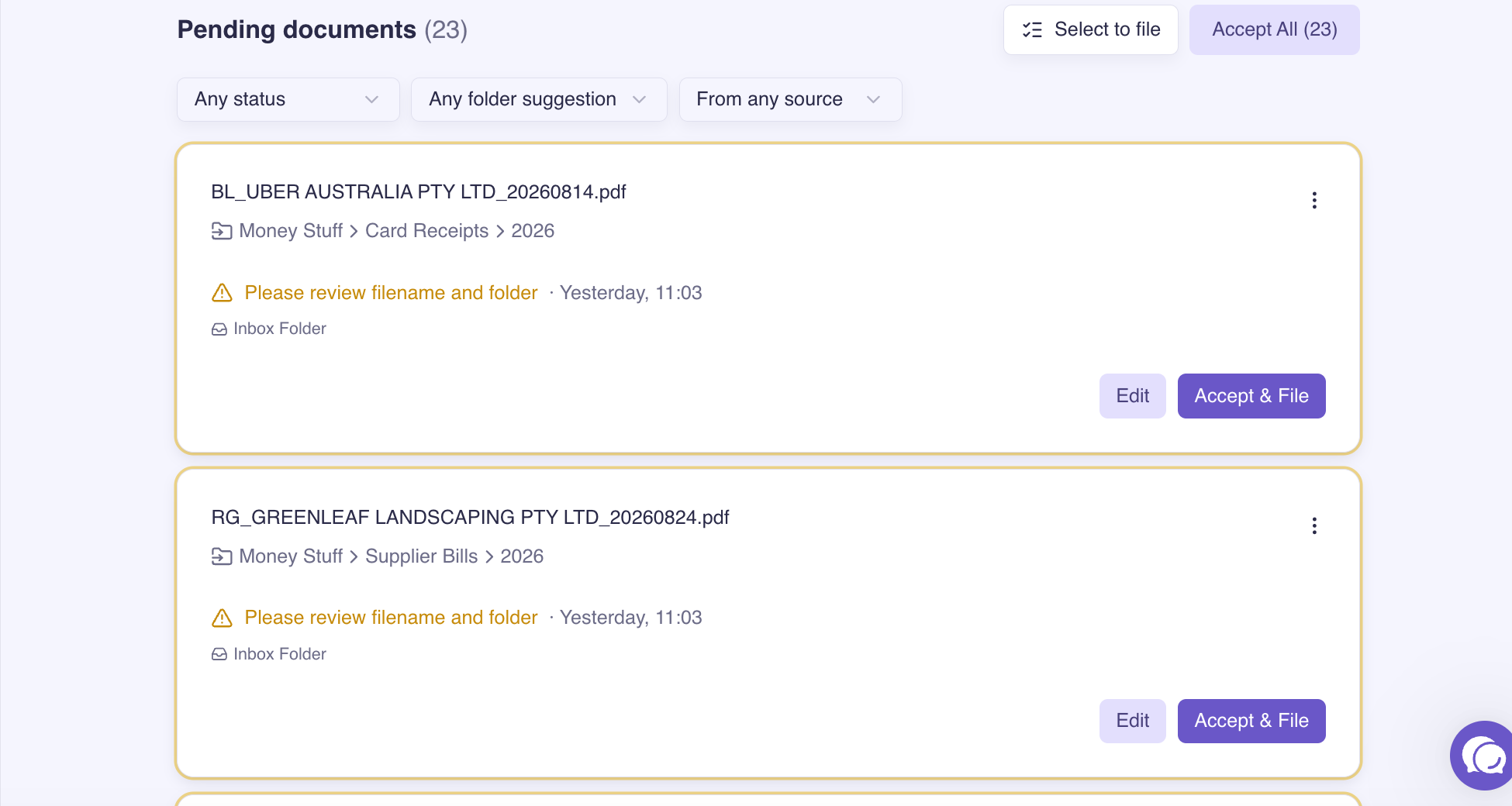
Die Freigabe-Ansicht in Filently
Freigabe-Ansicht in Filently: 23 Dokumente warten auf Bestätigung, jeweils mit vorgeschlagenem Dateinamen und dem bestehenden Drive-Ordner, in den sie abgelegt würden

Du entscheidest zuerst

Filently zeigt dir, wie eine Datei umbenannt und abgelegt werden soll. Erst wenn du sie freigibst, wird die Änderung vorgenommen. Bei renamed.to werden Dateien nach der Einrichtung automatisch verarbeitet.

Alles im Blick

Du siehst jede Umbenennung und Verschiebung in deinem Aktivitätsprotokoll. So kannst du jederzeit nachvollziehen, was Filently mit deinen Dateien gemacht hat.

Änderungen rückgängig machen

Eine Datei falsch abgelegt? Du kannst die Umbenennung und Verschiebung rückgängig machen — einzeln oder für mehrere Dateien gleichzeitig.

Vergleich

Ein fairer Vergleich.

renamed.to ist ein gutes Tool. Wo es besser abschneidet, sagen wir dir offen.

renamed.toFilently
Dateien umbenennenVorteil. Hervorragend — erkennt Inhalte, unterstützt Vorlagen und über 20 SprachenVorteil. Hervorragend — erkennt Inhalte und kann deine Namenskonvention aus bestehenden Dateien lernen oder nach deinen Vorgaben anwenden
Ablage in bestehende Ordner~Nur ein Zielordner: Du legst einen einzelnen Ordner fest. Beim Test mit einer bestehenden Struktur wurden die Ordner dupliziert — die Originale blieben unberührtVorteil. Ja — Filently versteht deine bestehende Ordnerstruktur und legt jedes Dokument dort ab, wo es hingehört
Ablageziele~Ein Zielordner pro KonfigurationVorteil. Jeder passende Ordner deiner bestehenden Struktur
Einrichtung~Mehrere Schritte: Zielordner festlegen und jeden Ordner für das Automatisierungskonto freigebenVorteil. Google Drive verbinden, Berechtigungen erteilen, Dateien hochladen, in die Inbox legen oder per E-Mail weiterleiten
Freigabe~Automatisch: Ein eingerichteter Ordner verarbeitet neue Dateien selbstständigVorteil. Du entscheidest: Dateien erst prüfen oder automatisch ablegen lassen
Rückgängig machen~Pro Datei, inklusive DateinameVorteil. Einzeln oder gesammelt, inklusive Ablage und Dateiname
Sicherheitsaudit~Nach eigener Angabe noch nicht extern auditiert — eine Prüfung steht laut ihrer Sicherheitsseite auf der Roadmap. Eine CASA-Prüfung ist uns nicht bekanntVorteil. CASA Tier 2, geprüft durch ein von Google autorisiertes Prüflabor
Cloud-SpeicherVorteil. Google Drive, Dropbox und OneDrive~Google Drive mit der tiefsten Integration; weitere Anbieter sind geplant
Kostenloser TarifVorteil. 50 Dokumente pro Monat, jeden Monat neu~25 Dokumente einmalig, direkt in deinem echten Drive
Entwickler-ToolsVorteil. REST-API, CLI, MCP-Server und lokaler WatcherKeine — einmal eingerichtet, läuft Filently ohne laufende Pflege
Alte ArchiveVorteil. Dateien dort umbenennen, wo sie liegen — bei der Ablage sahen wir duplizierte OrdnerVorteil. Hochladen oder in die Inbox verschieben, danach werden sie umbenannt und in der bestehenden Struktur organisiert. Bald auch inkl. Reorganisation der Ordnerstruktur möglich

* Funktionsvergleich mit Stand September 2026, auf Basis der Dokumentation beider Produkte und unserer eigenen Praxistests in Google Drive. Details können sich ändern — sieh in der jeweils aktuellen Dokumentation nach.

Zum Preis

Ja, sie sind günstiger. Nur vergleichst du gerade Äpfel mit Birnen.

renamed.to ist pro Dokument tatsächlich günstiger und für das reine Umbenennen ist das ein fairer Preis. Nur war das Umbenennen nie der teure Teil deines Dokumenten-Managements. Teuer ist die Entscheidung, wohin was gehört — und das Dokument später wiederzufinden.

Das Umbenennen ist billig. Der Rest bleibt an dir hängen.

Mit einem Umbenenner-Tool braucht jedes Dokument weiterhin deine Entscheidung und deinen Handgriff. Und selbst einfache Organisier-Vorlagen wollen gepflegt werden, sobald sich deine Ablage ändert.

Regeln kosten laufend Zeit.

Strategien, Vorlagen und Prompts müssen erstellt, gepflegt und bei jeder Änderung deiner Struktur angepasst werden. Filently arbeitet mit dem, was schon da ist — im Hintergrund.

Am teuersten ist das Dokument, das du nicht findest.

Eine verlegte Rechnung kann mehr kosten als ein Jahr Ablagesoftware. Entscheidend ist nicht nur, wie ein Dokument heißt, sondern auch, wo es landet.

Der bessere Vergleich pro Dokument sieht so aus: umbenannt, abgelegt und wiedergefunden.

Für wen

Filently passt zu dir, wenn…

Du dein Unternehmen lieber führst, als Papier zu sortieren

Rechnungen, Belege und Verträge landen in deiner Inbox und werden abgelegt, während du arbeitest. Keine Sortier-Sonntage, kein schlechtes Gewissen wegen des Stapels. Deine Dokumente landen einfach dort, wo sie hingehören.

Deine bestehende Ordnerstruktur bleiben soll, wie sie ist

Du hast Jahre in diese Struktur gesteckt, und deine Buchhaltung kennt sie. Dokumente sollen darin landen, nicht daneben und nicht in einer Kopie davon.

Du einrichten und danach vergessen willst, statt ein Tool zu pflegen

Keine Strategien, Vorlagen oder Prompts, die laufend gepflegt werden müssen. Drive verbinden, Dokumente hochladen, in die Inbox legen oder per E-Mail weiterleiten. Fertig.

Dir mulmig ist, wenn KI an deine Dateien geht

Filently zeigt dir zunächst, was es umbenennen und verschieben würde. Erst wenn du es freigibst, werden Änderungen vorgenommen. Die automatische Ablage kannst du später aktivieren. Alles wird protokolliert und lässt sich rückgängig machen.

Du dein Geschäft vollständig in Google Drive abwickelst

Filently ist tief in Google Drive integriert und arbeitet mit deiner bestehenden Ordnerstruktur. Deine Dateien bleiben dort, wo sie sind. Weitere Cloud-Speicher sind geplant.

Dein Unternehmen Compliance-Anforderungen erfüllen muss

Filently ist CASA Tier 2 und wurde von einem durch Google autorisierten Labor geprüft. Für Unternehmen mit entsprechenden Sicherheits- und Compliance-Anforderungen kann das eine Voraussetzung sein.

Demnächst verfügbar

Deep Clean: wenn auch deine Ordnerstruktur chaotisch ist

Manchmal gibt es keine Struktur, die es zu bewahren lohnt. Deep Clean baut aus dem, was deine Dokumente tatsächlich sind, eine neue, saubere Ordnerstruktur, verschiebt anschließend jede Datei dorthin und benennt sie passend. Ein Durchlauf, dein ganzes Archiv. Trag dich auf die Warteliste ein und wir melden uns, sobald es so weit ist.

Vertrauen

Was Unternehmerinnen und Unternehmer sagen.

4,9/5G2 Bewertung auf G2
55.000+ Dateien umbenannt und abgelegt
1.000+ Google-Workspace-Nutzer
„Meine Buchhalterin möchte Belege in einem bestimmten Format benannt und in Google-Drive-Ordnern nach Jahr und Monat abgelegt haben. Ich habe Filently einfach eingetippt, was ich will — und es macht es."
Raeleen M. Inhaberin, Kleinunternehmen — via G2
„Der Kundensupport gehört mit Abstand zum Besten, was ich je erlebt habe. Der Support kam sofort in den Chat, hat das Problem genau eingekreist und mich innerhalb von Minuten wieder komplett arbeitsfähig gemacht. So viel menschlichen, hilfreichen Service sieht man selten."
Theo K. Geschäftsführer, Kleinunternehmen — via G2
„Ich liebe es, dass Filently den Inhalt meiner Dateien erfasst und sie danach umbenennt, ohne dass ich Regeln einrichten oder daran denken muss, irgendetwas zu starten.Es nutzt meine bestehende Ordnerstruktur, statt mir eine neue aufzuzwingen."
Carly R. Kleinunternehmen — via G2
CASA Tier 2 geprüft
Sicherheit bewertet von einem durch Google autorisierten Labor
DSGVO-konform
Entwickelt und betrieben in der Schweiz
Wir speichern deine Dokumente nie
Filently benennt und legt ab, wo sie liegen — in deinem eigenen Drive
Du nutzt schon renamed.to?

250 Bonus-Dokumente beim Wechsel

Es gibt nichts zu migrieren. Deine Dateien liegen bereits in deinem Drive. Verbinde einfach Filently und lass deine bestehende Ordnerstruktur für dich arbeiten. Starte mit 25 kostenlosen Dokumenten und erhalte 250 Bonus-Dokumente, wenn du auf einen bezahlten Tarif wechselst.

Du möchtest die 250 Bonus-Dokumente? Schreib uns nach dem Wechsel einfach im Chat eine kurze Nachricht — wir schalten die Bonus-Credits für dich frei.

FAQ

Faire Fragen.

Ist renamed.to günstiger als Filently?

Ja. Wenn du nur KI-gestützte Dateinamen möchtest, ist renamed.to günstiger, und für das reine Umbenennen ist das ein fairer Preis.

Filently geht einen Schritt weiter: Es benennt deine Dokumente nicht nur um, sondern legt sie auch in deiner bestehenden Google-Drive-Ordnerstruktur ab. Du brauchst keine Ablageregeln zu pflegen und keine neue Ordnerstruktur aufzubauen.

Du bezahlst bei Filently also nicht nur für einen besseren Dateinamen, sondern für die automatische Ablage.

Kann Filently Dateien in meine bestehenden Google-Drive-Ordner ablegen?

Ja. Das ist der entscheidende Unterschied.

Filently erkennt deine bestehende Google-Drive-Ordnerstruktur und entscheidet anhand des Dokuments, wohin es gehört. Rechnungen landen bei deinen Rechnungen, Belege bei deinen Belegen und Verträge beim jeweiligen Kunden.

Du musst deinen Google Drive dafür nicht neu organisieren. Filently arbeitet mit der Struktur, die bereits da ist.

Benennt Filently Dateien auch automatisch um?

Ja. Filently erkennt, was in einem Dokument steht, und erstellt daraus einen sinnvollen, einheitlichen Dateinamen, passend zu deinem Ablagekontext.

Dabei kann Filently deine bestehende Namenskonvention berücksichtigen oder nach deinen Vorgaben benennen.

Umbenennen und Ablegen gehören zusammen: Das Dokument bekommt einen sinnvollen Namen und landet dort, wo du es später erwartest.

Muss ich Regeln, Prompts oder Vorlagen erstellen?

Nein.

Du musst keine Ablagestrategie entwickeln, keine Vorlagen erstellen und keinen Prompt pflegen. Filently erkennt die Ordnerstruktur, die bereits in deinem Google Drive vorhanden ist, und nutzt sie, um zu entscheiden, wohin Dokumente gehören.

Google Drive einmal verbinden, Dokumente hochladen, in die Inbox legen oder per E-Mail weiterleiten. Fertig.

Kann ich Filently meine Ordnerstruktur stattdessen beschreiben?

Kannst du, musst du aber nicht.

Bei einem prompt-basierten System musst du deine Ablagelogik selbst beschreiben und diese Beschreibung aktuell halten, wenn sich deine Struktur verändert. Filently erkennt die Struktur, die bereits in deinem Google Drive vorhanden ist.

Deine Ordner sind die Anleitung.

Legt Filently neue Ordner an?

Ja, wenn es nötig ist.

Filently arbeitet vor allem mit der Ordnerstruktur, die bereits in deinem Google Drive vorhanden ist. Wenn für ein Dokument kein passender Ordner existiert, kann Filently einen neuen anlegen.

Was Filently nicht tut: deine bestehende Ordnerstruktur kopieren oder doppelte Ordner neben den Originalen erzeugen.

Dein bestehendes Drive bleibt die maßgebliche Struktur.

Verschiebt Filently meine Dateien automatisch?

Nur, wenn du es möchtest.

Standardmäßig ist die automatische Ablage ausgeschaltet. Deine Dokumente warten auf deine Freigabe. Wenn du die automatische Ablage aktivierst, legt Filently Dokumente nur dann automatisch ab, wenn es ausreichend sicher ist. Unsichere Dokumente warten auf deine Prüfung.

Jede Umbenennung und Verschiebung wird protokolliert und kann rückgängig gemacht werden, auch für mehrere Dateien gleichzeitig.

Was passiert, wenn Filently ein Dokument falsch ablegt?

Du behältst die Kontrolle.

Du kannst vorgeschlagene Ablagen prüfen, bevor sie ausgeführt werden. Im Aktivitätsprotokoll siehst du außerdem, was Filently geändert hat.

Eine falsche Ablage lässt sich rückgängig machen, einzeln oder für mehrere Dateien gleichzeitig.

Nichts wird hinter deinem Rücken abgelegt.

Wo werden meine Dokumente gespeichert?

In deinem Google Drive.

Filently speichert deine Dokumente nicht selbst. Die Dateien bleiben in deinem Drive, während Filently sie dort umbenennt und ablegt — es gibt nichts zu exportieren, wenn du aufhörst, uns zu nutzen.

Um zu erkennen, was in einem Dokument steht, muss sein Inhalt verarbeitet werden. Dieser Inhalt wird nie zum Trainieren von KI-Modellen verwendet.

Worin unterscheidet sich Filently von renamed.to?

Beide Tools können Dokumente mit KI umbenennen. Der entscheidende Unterschied liegt in der Ablage.

renamed.to wird so konfiguriert, dass Dateien an einem festgelegten Ziel abgelegt werden. Filently erkennt die bestehende Ordnerstruktur deines Google Drives und legt Dokumente in den passenden bestehenden Ordnern ab.

Gleiches Ziel, anderer Ansatz: ein Ablagesystem konfigurieren oder mit dem arbeiten, das bereits da ist.

Wann passt renamed.to besser zu mir?

Wenn es dir vor allem um saubere Dateinamen geht, du Dateien an einen festgelegten Zielordner schicken möchtest oder mit mehreren Cloud-Anbietern arbeitest, kann renamed.to gut zu deinem Arbeitsablauf passen.

Filently ist für einen anderen Fall gebaut: Du hast bereits eine Google-Drive-Ordnerstruktur und möchtest, dass Dokumente automatisch umbenannt und an den richtigen Stellen darin abgelegt werden.

Funktioniert Filently mit Dropbox oder OneDrive?

Noch nicht.

Filently konzentriert sich derzeit auf Google Drive, wo die Integration am tiefsten ist. Unterstützung für Dropbox und OneDrive steht auf der Roadmap.

Wenn du mit mehreren Cloud-Anbietern arbeitest, ist das aktuell ein wichtiger Unterschied.

Ich bin nicht technisch versiert. Wie viel muss ich lernen?

Sehr wenig.

Du musst keine Regeln bauen, keine Prompt-Sprache lernen und keine Ablagestrategie entwerfen.

Google Drive verbinden, Dokumente hochladen, in die Inbox legen oder per E-Mail weiterleiten. Danach kannst du dir die Ergebnisse ansehen und selbst entscheiden, wann du die automatische Ablage aktivierst.

Deine Ordnerstruktur übernimmt das Erklären.

Kann Filently auch Dokumente organisieren, die ich schon habe?

Ja. Lade deine bestehenden Dokumente hoch oder verschiebe sie in deine Filently-Inbox. Filently verarbeitet sie genauso wie neue Dokumente: Es benennt sie um und legt sie in den passenden bestehenden Ordner ab.

Und wenn dein Drive einen größeren Neustart braucht, geht Deep Clean einen Schritt weiter und ordnet auch die Ordnerstruktur selbst neu. Demnächst verfügbar.

Probier es auf deinem echten Drive

25 kostenlose Dokumente, abgelegt in deinen bestehenden Ordnern. Sieh selbst, ob jedes dort landet, wo du es hingelegt hättest.

Kostenlos starten Gespräch vereinbaren

In deinem eigenen Drive abgelegt · Automatische Ablage standardmäßig aus · Jede Bewegung protokolliert und umkehrbar