Google Drive gibt dir die Werkzeuge.
Filently ergänzt die intelligente Ablage.
Google bietet inzwischen Tools, um bestehende Dateien zu organisieren und Ablage-Workflows zu automatisieren. Filently geht einen anderen Weg: Es lernt dein Drive und übernimmt das Benennen und Ablegen für dich.
Ein sachlicher Vergleich · Aktualisiert im Oktober 2026
Google kann deine Dateien organisieren und Abläufe automatisieren.
Eine Datei abzulegen bedeutet aber mehr, als sie nur in einen Ordner zu verschieben.
Genau hier kommt Filently ins Spiel.
Google Drive bietet dir inzwischen zwei Möglichkeiten, Dateien zu organisieren.
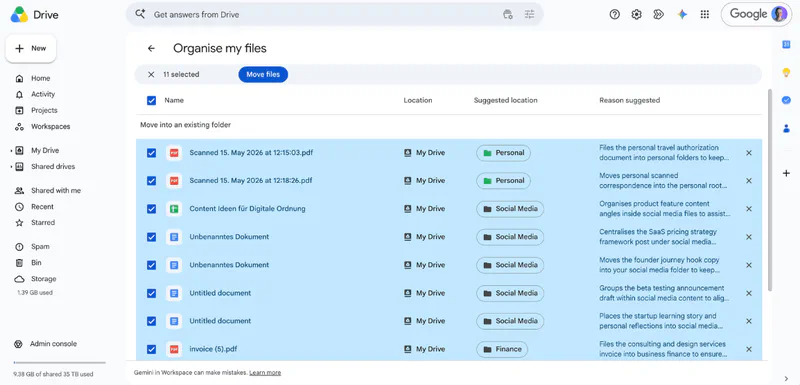
Organize my files
Räume auf, was bereits da ist.
Gemini analysiert einzelne Dateien in My Drive und schlägt vor, sie in bestehende oder neue Ordner zu verschieben. Du prüfst die Vorschläge und bestätigst sie.
Gut geeignet für: einzelne Dateien in My Drive aufräumen.
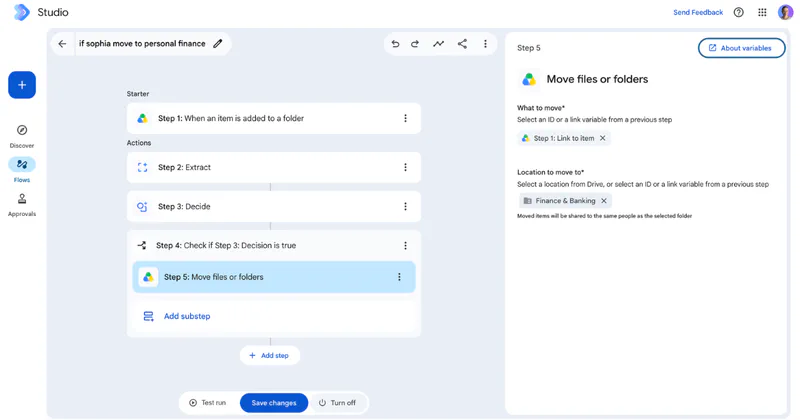
Workspace Studio
Automatisiere, was danach passiert.
Du erstellst einen Ablauf, der bei einem bestimmten Ereignis startet, Informationen analysiert und Aktionen in Workspace ausführt, darunter auch das Verschieben von Drive-Dateien.
Gut geeignet für: individuelle Automatisierungen.
Google kann deine Dateien also definitiv beim Organisieren unterstützen.
Aber ein Teil der Arbeit bleibt bei dir.
Google kann dir helfen, dein Drive zu organisieren. Das Ablagesystem dahinter musst du aber selbst aufbauen oder verwalten.
Und dann ist da noch die Dateibenennung
Wie soll die Datei heißen?
Keine der beiden Lösungen macht aus IMG_8472.pdf automatisch einen aussagekräftigen Dateinamen auf Basis des Inhalts.
Rechnung · ACME · 14. Sep. 2026 · #4821
?Ein Dateiname, der all das enthält
Bleibt deine Aufgabe: Dateien einheitlich benennen.
Filently übernimmt alle drei Schritte.
Es versteht das Dokument, benennt es und legt es anhand der bestehenden Struktur in deinem Drive ab.
Was, wenn du das Ablagesystem nicht selbst aufbauen müsstest?
Filently lernt, wie dein Drive bereits organisiert ist, und nutzt diese Struktur, um deine Dokumente zu benennen und abzulegen.

Was passiert tatsächlich mit deinen Dateien?
| Funktion | Filently | |
|---|---|---|
| Dokumente verstehen | ✓ | ✓ |
| Bestehende Dateien organisieren | ✓ | ✓ |
| Dateien verschieben | ✓ | ✓ |
| Neue Dokumente automatisch verarbeiten | Mit Workflows | ✓ |
| Dokumente beim Ablegen umbenennen | — | ✓ |
| Dateien einheitlich benannt halten | Liegt bei jedem Nutzer selbst | Nach deiner Ablagekonvention benannt |
| Deine bestehende Ablagestruktur lernen | Abhängig von der Einrichtung | ✓ |
| Funktioniert ohne Ablageregeln | Regeln erforderlich | ✓ |
| Kontinuierliche automatische Ablage | Mit Workflows | ✓ |
Google = Werkzeuge und Bausteine · Filently = eine eigene Ablageschicht
Und wer gibt den Dokumenten einen Namen? Filently benennt jedes neue Dokument und legt es in den Google-Drive-Ordnern ab, die du schon hast.
Die ersten 25 Dokumente kostenlos. Keine Kreditkarte nötig.
Ablage ist nicht erledigt, sobald die Datei im richtigen Ordner liegt.
Eine Datei kann im richtigen Ordner liegen und trotzdem kaum wiederzuerkennen sein.
Unser Workspace-Studio-Test · von Google abgelegt
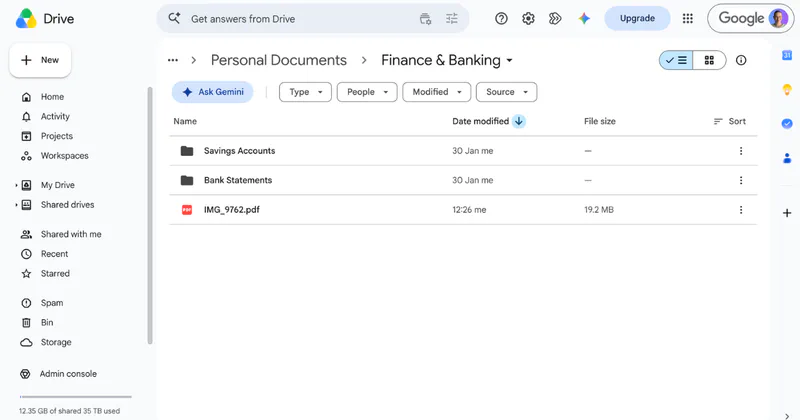
Perfekt abgelegt. Nicht wiederzufinden.
Der Workflow hat die Rechnung korrekt erkannt und in den richtigen Ordner verschoben. Die Datei heißt aber weiterhin IMG_9762.pdf.
Dasselbe Dokument · von Filently abgelegt
IMG_9762.pdf
2026-09-14_ACME_Invoice_4821.pdf
Auch in sechs Monaten wiederzufinden.
Filently macht aus dem erkannten Inhalt einen Dateinamen und einen Zielordner – die Datei wird direkt umbenannt und verschoben, nicht dupliziert.
Dein Drive hat bereits ein Ablagesystem. Filently lernt es.
Vielleicht ist es sorgfältig aufgebaut. Vielleicht ist es über Jahre gewachsen. Vielleicht weiß nur eine Person, wo alles hingehört.
Filently analysiert deine Ordner, Dateinamen und Dokumente, um zu verstehen, wie dein Drive organisiert ist – und legt neue Dokumente genauso ab.
Dein bestehendes Drive wird zur Vorlage.
Keine Migration · Keine neue Ordnerstruktur · Nichts beizubringen
Über 1.000 Menschen haben Filently bereits ihre Ablage anvertraut.
„Eine zeitaufwendige, repetitive Aufgabe wird damit deutlich effizienter und einfacher.“
 Raeleen M.Inhaberin, Kleinunternehmen — via G2
„Die automatische Ordnerstruktur und Dateisortierung funktionieren überraschend gut.“
 Andrea P.Promotion, Universität — via G2
Wir haben Organize my files und Workspace Studio selbst getestet, damit du es nicht tun musst.
Organize my files
Was Gemini tatsächlich mit deinen Dateien macht – und welche vier Einschränkungen du kennen solltest.
Workspace Studio
Wir haben den Ablage-Workflow gebaut, den Googles neuer Move-Schritt ermöglicht. Er hat funktioniert – und die Datei IMG_9762.pdf genannt.
Was passt zu deiner Arbeitsweise?
Google könnte zu dir passen, wenn
„Ich möchte es selbst aufbauen und pflegen.“
Du möchtest individuelle Workspace-Workflows, die Kontrolle über die Logik und Automatisierungen für mehr als nur die Ablage bieten – und es ist für dich okay, die ursprünglichen Dateinamen beizubehalten.
Filently könnte zu dir passen, wenn
„Ich möchte, dass es einfach funktioniert.“
Du möchtest, dass Dokumente automatisch benannt und abgelegt werden, auf Basis der Struktur, die du bereits hast – in My Drive und Shared Drives und in jeder Sprache.
Was kostet es?
In bestimmten Tarifen enthalten
Organize my files und Workspace Studio sind in bestimmten Google-Workspace- und Google-AI-Tarifen enthalten. Die Zeit für Einrichtung und Pflege bleibt bei dir.
Filently
Die ersten 25 Dokumente kostenlos
Danach ein kostenpflichtiger Tarif für die laufende Ablage. Keine Kreditkarte zum Start, jederzeit kündbar – und deine Dateien bleiben in deinem Drive.
Du bezahlst für eine eigene Ablageschicht, nicht für einen weiteren Ort zum Speichern deiner Dateien.
Dateien bleiben in deinem Drive
Direkt umbenannt, nicht dupliziert. Welche Berechtigungen Filently benötigt und warum
Made in der Schweiz, Verarbeitung in der EU
Dokumente werden in der EU verarbeitet.
CASA Tier 2 zertifiziert
14 Sicherheitskategorien geprüft.
Nie zum Trainieren von KI verwendet
Deine Dokumente bleiben deine Dokumente.
Was Google-Nutzer wissen wollen.
Google-Drive-KI oder Filently
Was organisiert Google Drive automatisch, Google oder Filently?+
Beide können ein Google Drive organisieren, Google aber nur in Teilen: Organize my files von Gemini schlägt für jede einzelne Datei in My Drive einen Ordner vor, den du anschließend bestätigst, und Workspace Studio legt Dokumente über Workflows ab, die du selbst erstellst. Filently benennt jedes neue Dokument und legt es ab, sobald es ankommt. Keines der Google-Tools gibt einer Datei einen neuen Namen.
Was benennt Dateien nach Inhalt um, Google Drive oder Filently?+
Filently benennt Dateien nach ihrem Inhalt um, Google Drive nicht. Du kannst eine Datei selbst umbenennen, und ein Workspace-Studio-Workflow kann einen von dir festgelegten Namen vergeben. Drive erkennt aber nicht, um welches Dokument es sich handelt, und gibt neuen Dateien nicht jedes Mal automatisch einen konsistenten, inhaltsbasierten Namen.
Google und Filently im Vergleich
Was ist der Unterschied zwischen Geminis Dateiorganisation und Filently?+
Gemini arbeitet in einzelnen Durchläufen: Du startest die Organisation, prüfst die Vorschläge und bestätigst sie. Filently arbeitet kontinuierlich. Ein Dokument kommt an, Filently erkennt, worum es geht, benennt es und legt es ab. Gemini eignet sich gut, um einen Rückstau einzelner Dateien aufzuräumen; zum Zeitpunkt dieses Textes ist die Funktion auf Drive im Web und auf Englisch beschränkt. Filently hält dein Drive danach dauerhaft ordentlich. Wir haben Organize my files in unserem Praxistest ausprobiert.
Was ist der Unterschied zwischen Workspace Studio und Filently?+
Workspace Studio macht, was du vorgibst: Du definierst für jeden Fall den Auslöser, die Bedingungen und das Ziel, einen Workflow pro Fall. Filently lernt aus den Ordnern und Dateinamen, die bereits in deinem Drive vorhanden sind. Du musst keine Regeln schreiben und nichts neu aufsetzen, wenn sich deine Struktur verändert. Wir haben einen Studio-Workflow gebaut, damit du siehst, wie das aussieht.
Ist Filently Teil von Google Drive?+
Filently ist kein Teil von Google Drive, sondern eine App im Google Workspace Marketplace, die sich mit deinem bestehenden Drive verbindet. Deine Dokumente bleiben in deinem eigenen Drive und werden dort umbenannt und abgelegt. Filently ist nach CASA Tier 2 von einem von Google autorisierten Prüflabor bewertet.
Was Filently kann
Kann Filently Dokumente automatisch umbenennen und ablegen?+
Filently benennt Dokumente automatisch um und legt sie ab: Es erkennt, um welches Dokument es sich handelt, erstellt einen Dateinamen nach deiner Konvention und legt es im passenden Ordner ab. Du kannst die Vorschläge prüfen, bevor etwas verschoben wird, oder Filently selbstständig arbeiten lassen.
Kann Filently meine bestehende Google-Drive-Ordnerstruktur nutzen?+
Filently startet mit deiner bestehenden Google-Drive-Ordnerstruktur: Es analysiert deine Ordner und die darin vorhandenen Dateinamen, um zu verstehen, wie du deine Dateien ablegst, und verarbeitet neue Dokumente genauso. Keine Migration und keine neue Struktur, die du erst lernen musst.
Funktioniert Filently mit Google Shared Drives?+
Filently funktioniert mit My Drive und mit Shared Drives. So folgen auch Teamdokumente denselben Namens- und Ablagekonventionen wie persönliche Dateien.
Was kann Filently nicht?+
Filently kann keine Bilder ohne Text benennen, etwa Urlaubsfotos, weil es keinen Dokumentinhalt gibt, aus dem sich ein Name ableiten lässt, und es arbeitet nicht mit Dateien außerhalb von Google Drive.
Hat Filently einen Team-Tarif?+
Filently hat noch keinen Team-Tarif: Jeder Tarif verbindet ein Google-Konto, das in My Drive und in die Shared Drives ablegen kann, auf die dieses Konto Zugriff hat.
Überlass die Ablage deinem Drive.
Verbinde dein Google Drive und überlass Filently die wiederkehrende Arbeit des Benennens und Ablegens deiner Dokumente.
Keine Regeln. Keine Workflows. Keine Migration.
Keine Kreditkarte · Jederzeit kündbar · Dateien bleiben in deinem Drive