
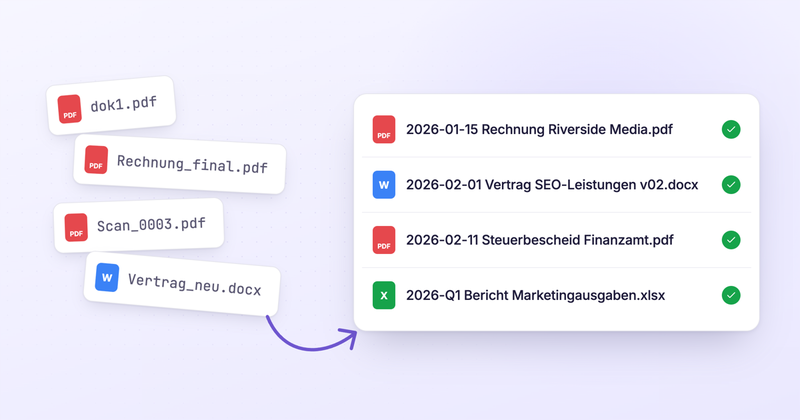
Jahrelang habe ich gehört, dass Leerzeichen in Dateinamen nichts zu suchen haben. Stattdessen sollten Wörter mit Unterstrichen oder Bindestrichen getrennt werden. Die vermeintlich optimale Namenskonvention sieht dann oft so aus:
2026-11-02_Projektname_Rechnung_Kunde.pdf
Auch ich habe mir zu Beginn meines Berufslebens die Methoden meiner älteren Kollegen abgeschaut und einfach übernommen. Schließlich wird das schon seinen Grund haben.
Bis ich mich intensiver mit dem Thema Dateinamen beschäftigt habe. Dabei habe ich festgestellt: Vieles, was wir heute noch als Best Practice betrachten, ist längst überholt. Andere Regeln haben durchaus ihre Berechtigung, werden aber oft falsch verstanden oder unnötig kompliziert umgesetzt.
In diesem Artikel teile ich meine fünf wichtigsten Erkenntnisse und zeige anhand konkreter Beispiele, worauf es bei der Benennung von Dateien wirklich ankommt.
Die Regeln funktionieren für Freelancer, kleine Teams und private Unterlagen gleichermaßen. Nimm, was dir hilft, und lass den Rest weg. Und wenn du jetzt schon weißt, dass du das nicht konsequent von Hand durchziehen wirst: Es gibt Software, die deine Namenskonvention automatisch auf neue Dokumente anwendet. Welche Regeln dabei gelten, legst du aber selbst fest.
📌 Das Wichtigste in Kürze: Gute Dateinamen sind aussagekräftig, einheitlich und leicht zu lesen. Stelle die wichtigsten Informationen an den Anfang und verwende ein festes Muster für Datum, Dokumentart, Projekt und Version. Wenn du ein Datum verwendest, wähle das Format JJJJ-MM-TT, zum Beispiel 2026-01-15. Leerzeichen sind in den meisten Fällen kein Problem, auf Zeichen wie < > : " / \ | ? * solltest du verzichten. Verwende Versionsnummern wie v01 statt unklarer Zusätze wie „final“. Als Orientierung gelten 30 bis 50 Zeichen als gute Länge. Entscheidend ist, dass du eine Namenskonvention festlegst und sie konsequent anwendest.
1. Das richtige Datumsformat verwenden (JJJJ-MM-TT)
Ein einheitliches Datumsformat macht einen großen Unterschied. Wenn du ein Datum im Dateinamen verwendest, solltest du es immer im Format JJJJ-MM-TT schreiben. So lassen sich deine Dateien chronologisch sortieren, ohne dass du dich auf die Sortierfunktion eines bestimmten Programms verlassen musst.
Das Format: 2026-01-15 für den 15. Januar 2026. Erst das Jahr, dann der Monat, dann der Tag. Alle Angaben werden zweistellig geschrieben, bei Bedarf mit einer führenden Null.
Vorher:
Rechnung 15. Jan.pdfBesprechung 3.2.docxQ1 Bericht.xlsx
Nachher:
2026-01-15 Rechnung Parkside Design.pdf2026-02-03 Besprechung Website-Relaunch.docx2026-03-31 Q1-Bericht Vertrieb.xlsx
Warum das funktioniert:
Computer sortieren Dateinamen standardmäßig alphabetisch, Zeichen für Zeichen. Beginnt ein Dateiname mit einem Datum im Format JJJJ-MM-TT, entspricht diese Sortierung automatisch der zeitlichen Reihenfolge. So steht 2026-01-15 immer vor 2026-02-01.
Beim deutschen Datumsformat 15.01.2026 funktioniert das nicht. Hier wird zuerst nach dem Tag sortiert. Dadurch können beispielsweise alle Dateien vom 15. eines Monats nebeneinander landen, obwohl sie aus unterschiedlichen Monaten oder Jahren stammen.
Kurz oder lang? Manche verwenden 260115, weil es kürzer ist. Das Format lässt sich genauso chronologisch sortieren, ist aber weniger eindeutig und international nicht so leicht verständlich. Wenn du das Datum auf Anhieb erkennen möchtest, ist 2026-01-15 die bessere Wahl. Im Team gilt: Entscheidet euch für eine Variante und verwendet sie konsequent.
Muss das Datum immer vorne stehen? Nein. An erster Stelle sollte das stehen, wonach du am häufigsten suchst oder wonach du deine Dateien sortierst. Das Datum kann also auch weiter hinten stehen, solange das Format einheitlich bleibt.
Eine Agentur, die hauptsächlich nach Kunden sucht, beginnt beispielsweise mit dem Kundennamen:
Müller GmbH Angebot Logo-Design 2026-11-04.pdf
Eine Hausverwaltung orientiert sich dagegen eher an den Objekten:
Lindenweg 7 Mietvertrag 2026-09-01.pdf
Wann du das Datum ganz weglassen kannst: Nicht jedes Dokument braucht ein Datum im Dateinamen. Cloud-Speicher wie Google Drive, Dropbox oder OneDrive zeigen dir bereits an, wann eine Datei erstellt oder zuletzt geändert wurde. Du kannst Dateien auch nach diesen Angaben sortieren und filtern.
Ein Datum im Dateinamen lohnt sich deshalb vor allem dann, wenn das Datum des Dokuments selbst wichtig ist und nicht nur der Zeitpunkt, an dem du es gespeichert oder bearbeitet hast.
Zum Beispiel:
- Rechnungen und Quittungen: Du findest die Ausgaben eines bestimmten Monats schnell wieder.
- Besprechungsnotizen: Du erkennst sofort, wann ein Thema besprochen wurde.
- Verträge: Das Datum der Unterzeichnung lässt sich direkt im Dateinamen erkennen.
- Quartalsberichte: Hier reicht oft
2026-Q1statt eines genauen Tages.
Bei Fotos und privaten Dateien, nach denen du eher über den Inhalt oder die Vorschau suchst, kannst du das Datum im Dateinamen häufig weglassen.
2. Auf Sonderzeichen achten (Leerzeichen sind meist kein Problem)
Die alte Regel „Keine Leerzeichen in Dateinamen“ stammt aus einer Zeit, in der viele Systeme damit tatsächlich Schwierigkeiten hatten. Heute kommen Windows, macOS, Google Drive, OneDrive und SharePoint problemlos damit klar.
Q4 Umsatzbericht.xlsx funktioniert im Finder, im Explorer und in der Cloud. Auch für die Zusammenarbeit im Team sind Leerzeichen kein Problem.
Wann du Leerzeichen trotzdem vermeiden solltest:
- Skripte und Kommandozeile: Hier müssen Dateinamen mit Leerzeichen entsprechend in Anführungszeichen gesetzt oder anders maskiert werden.
- Internetadressen (URLs): Wird ein Dateiname Teil einer URL, wird jedes Leerzeichen in der Regel zu
%20umgewandelt. - Strenge Upload-Portale: Manche Portale erlauben nur bestimmte Zeichen wie Buchstaben, Ziffern, Bindestriche und Unterstriche. Ein Beispiel ist der elektronische Rechtsverkehr mit deutschen Gerichten, dessen Vorgaben (ERVB 2025) keine Leerzeichen in Dateinamen zulassen.
Wenn du regelmäßig mit solchen Systemen arbeitest, sind Bindestriche oder Unterstriche die bessere Wahl. Für den normalen Büroalltag sind Leerzeichen dagegen ein gut lesbares Trennzeichen.
Und was ist mit Unterstrichen? Technisch notwendig sind sie heute in den meisten Fällen nicht mehr. Viele verwenden sie aus Gewohnheit, und das ist völlig in Ordnung:
2026-01-15_Rechnung_Parkside-Design.pdf
ist genauso gut wie:
2026-01-15 Rechnung Parkside Design.pdf
Entscheidend ist, dass du dich für eine Variante entscheidest und sie konsequent verwendest.
Warum Unterstriche speziell in Google Drive überflüssig geworden sind und welche Regeln dort heute noch zählen, habe ich im Gastartikel „Dateinamen in Google Drive“ bei plus3trainings ausführlicher erklärt.
Diese Zeichen können tatsächlich Probleme verursachen:
< > : " / \ | ? *sind unter Windows in Dateinamen nicht erlaubt. Google Drive kann solche Zeichen teilweise akzeptieren. Werden die Dateien später mit einem Windows-Rechner synchronisiert, kann das zu Problemen führen.#und%können je nach SharePoint- oder OneDrive-Umgebung und verwendeter Schnittstelle Einschränkungen verursachen. Wenn du plattformübergreifend arbeitest, verzichtest du besser darauf.- Leerzeichen oder Punkte am Ende eines Dateinamens können unter Windows zu Problemen führen.
- Umlaute und
ßfunktionieren unter Windows, macOS und in den gängigen Cloud-Speichern problemlos. In URLs werden sie allerdings häufig umcodiert. Ausäwird beispielsweise%C3%A4.
Kurz gesagt: Einheitlichkeit ist wichtiger als die Wahl des Trennzeichens. Wenn du mit Skripten, Internetadressen oder bestimmten Upload-Portalen arbeitest, solltest du auf Leerzeichen verzichten. Für alles andere kannst du problemlos Leerzeichen verwenden. Wähle die Variante, die für dich und dein Team am besten lesbar ist.
3. Versionsnummern statt „final“
Diesen Ordner kennt wahrscheinlich jeder:
Angebot.docxAngebot_final.docxAngebot_final_v2.docxAngebot_final_FINAL.docxAngebot_diese_nehmen.docx
Das Problem mit „final“: Es ist selten wirklich final. Meistens kommt noch eine Feedbackrunde, eine kleine Änderung oder eine neue Abstimmung. Und schon gibt es die nächste Datei mit einem noch kreativeren Namen.
Versionsnummern schaffen von Anfang an Klarheit.
Verwende einfache, zweistellige Versionsnummern: v01, v02, v03 und so weiter. Die führende Null ist wichtig, damit die Dateien auch alphabetisch richtig sortiert werden. Ohne sie landet v10 zwischen v1 und v2 statt hinter v9.
Ergänze bei Bedarf einen Status. Gerade bei Dokumenten, die mehrere Abstimmungsrunden durchlaufen, helfen eindeutige Statuszusätze:
ENTWURF: Das Dokument ist noch in Arbeit.PRÜFUNG: Das Dokument wurde zur Abstimmung verschickt.FREIGEGEBEN: Das Dokument wurde abgenommen und ist bereit für die weitere Verwendung.
So könnte ein solcher Verlauf aussehen:
2026-03-15 Angebot Greenfield GmbH v01 ENTWURF.docx2026-03-18 Angebot Greenfield GmbH v02 PRÜFUNG.docx2026-03-20 Angebot Greenfield GmbH v03 FREIGEGEBEN.docx
Und was passiert mit den alten Versionen? Sobald ein Projekt abgeschlossen ist, kannst du ältere Fassungen in einen Unterordner wie „Archiv“ verschieben. So bleibt der Hauptordner übersichtlich und die früheren Versionen sind bei Bedarf trotzdem noch verfügbar.
Noch besser: Arbeite direkt in geteilten Dokumenten. Wenn mehrere Personen an einem Dokument arbeiten, ist es meistens sinnvoller, eine gemeinsame Datei zu verwenden, statt ständig neue Versionen per E-Mail hin und her zu schicken. Sowohl Google Workspace als auch Microsoft 365 ermöglichen es, Dokumente gemeinsam zu bearbeiten. Änderungen sind nachvollziehbar und über den Versionsverlauf lassen sich frühere Fassungen wiederherstellen. So vermeidest du doppelte Arbeit, unterschiedliche Bearbeitungsstände und die Frage, welche Datei eigentlich die aktuelle ist.
Wann Versionsnummern trotzdem sinnvoll sind: Sobald du ein Dokument als separate Datei exportierst oder weitergibst, beispielsweise als PDF oder Word-Datei im E-Mail-Anhang, ist eine Versionsnummer wieder hilfreich. Denn der Versionsverlauf des ursprünglichen Dokuments wird dabei nicht automatisch mitgeliefert. Die Nummer im Dateinamen hilft allen Beteiligten, die aktuelle Fassung zu erkennen.
Für Teams, die viele Dokumente verwalten: Google Workspace bietet mit Drive-Labels eine zusätzliche Möglichkeit, Dokumente beispielsweise mit Statusangaben wie „Entwurf“, „In Prüfung“ oder „Freigegeben“ zu versehen. Die Labels werden von Administratoren eingerichtet und sind unter anderem ab Google Workspace Business Standard verfügbar.
Lebst du noch mit final_FINAL_diese_nehmen.docx? Filently benennt jedes Dokument von Anfang an einheitlich. Schluss mit dem Versionschaos.
Deine Konvention, angewendet auf jedes neue Dokument.
4. Aussagekräftig, aber nicht zu lang
Hier gilt es, die richtige Balance zu finden. Ist der Dateiname zu kurz, sagt er wenig aus (dok1.pdf). Ist er zu lang, wird er im Dateibrowser oder im E-Mail-Anhang schnell unübersichtlich und häufig abgeschnitten.
Als Orientierung sind 30 bis 50 Zeichen vor der Dateiendung ein guter Richtwert. Das reicht meistens aus, um den Inhalt eindeutig zu erkennen, ohne den Namen unnötig aufzublähen.
Wichtig ist vor allem die Reihenfolge: Das Entscheidende gehört an den Anfang. Denn gerade in Vorschauen und E-Mail-Anhängen ist oft nur ein Teil des Dateinamens sichtbar.
Eine einfache Vorlage:
[Datum] [Art oder Projekt] [Details] [Version].endung
Die Vorlage ist flexibel: Je nach Dokument kannst du einzelne Bestandteile weglassen oder anders anordnen. Ein Datum ist beispielsweise nicht immer notwendig und eine Versionsnummer brauchst du nur, wenn es mehrere Fassungen gibt.
Bei Google Docs, Tabellen und Präsentationen entfällt die klassische Dateiendung, solange du im Google-Format arbeitest.
Beispiele:
| Was es ist | So heißt die Datei |
|---|---|
| Rechnung | 2026-01-15 Rechnung RE-1042 Riverside Media.pdf |
| Vertrag | 2026-02-01 Vertrag SEO-Leistungen v02.pdf |
| Produktfoto | Produkt Laufschuh Seitenansicht.jpg |
| Quartalsbericht | 2026-Q1 Bericht Marketingausgaben.xlsx |
| Kundentermin | 2026-01-15 Termin Rebranding Kick-off.docx |
Mein Tipp: Beginne mit deinen Rechnungen. Die Namenskonvention für Rechnungen solltest du besonders früh festlegen, gerade als Freelancer oder kleines Team. Spätestens bei der Buchhaltung oder Steuererklärung wirst du froh sein, wenn du sie schnell wiederfindest.
Bekommst du regelmäßig Rechnungen, kannst du dir auch Software zur automatischen Umbenennung zunutze machen. Solche Tools erkennen beispielsweise Absender, Rechnungsdatum und Rechnungsnummer direkt im PDF und wenden deine festgelegte Namenskonvention automatisch an.
Was nicht in den Dateinamen gehört:
- Füllwörter wie „der“, „die“ oder „das“
- Allgemeine Begriffe wie „Dokument“ oder „Datei“, wenn sie keinen zusätzlichen Informationswert bieten
- Dein eigener Name, wenn du die Datei nur selbst nutzt und der Kontext bereits klar ist
- Überflüssige Zusätze wie „neu“, „aktuell“ oder „final“
Aus Das_finale_Projekt_Dokument_neu_v2.docx wird beispielsweise Projektbriefing v02.docx.
5. Eine Namenskonvention festlegen und dabei bleiben
Ein einfaches System, das du konsequent anwendest, ist besser als eine perfekte Namenskonvention, die du nach einer Woche wieder aufgibst. Fang einfach an. Verbessern kannst du später immer noch.
Allein: Wende die Regeln ab sofort auf neue Dateien an. Das Muster wird schnell zur Gewohnheit. Alte Dateien benennst du erst um, wenn du sie ohnehin bearbeitest oder wieder brauchst. Ein großes Aufräumprojekt ist dafür nicht nötig.
Im Team: Hier kommt es vor allem auf eine gemeinsame Dokumentation an. Haltet eure Namenskonvention in einem zentralen Dokument fest, am besten mit Beispielen für gute und schlechte Dateinamen. Nehmt sie auch ins Onboarding neuer Mitarbeitender auf. Sonst habt ihr nach kurzer Zeit fünf verschiedene Benennungsstile im selben Projekt.
Wichtig ist, dass ihr die Regeln gemeinsam festlegt, statt sie einfach von oben vorzugeben. So könnt ihr unterschiedliche Arbeitsweisen berücksichtigen und eine Konvention entwickeln, die zu euren tatsächlichen Abläufen passt.
Das lässt sich beispielsweise in einem gemeinsamen Workshop erarbeiten. Holger Ahrens von plus3trainings bietet Google-Workspace-Trainings für Teams an, in denen auch solche gemeinsamen Arbeitskonventionen Thema sein können.
Fünf Fragen, die ihr gemeinsam klären solltet:
- Trennzeichen: Verwenden wir Leerzeichen, Bindestriche oder Unterstriche?
- Reihenfolge: Steht das Datum vorne oder beginnen wir beispielsweise mit dem Kundennamen?
- Datumsformat: Verwenden wir
2026-01-15oder die Kurzform260115? - Versionen: Wie kennzeichnen wir unterschiedliche Fassungen?
- Abkürzungen: Gibt es einheitliche Kürzel für bestimmte Dokumentarten, beispielsweise
REfür Rechnungen?
Allein kannst du nach deinen eigenen Vorlieben entscheiden. Im Team zählt vor allem, dass sich alle an dieselben Regeln halten.
Du möchtest die Namenskonvention nicht jedes Mal von Hand anwenden? Es gibt Tools, die dir diese Arbeit abnehmen können. Das Spektrum reicht vom kostenlosen Stapel-Umbenenner bis hin zu KI-gestützten Lösungen, die den Inhalt eines Dokuments erkennen und daraus passende Dateinamen erstellen.
Namenskonvention für Dateien: die Kurzfassung
| Regel | So | Nicht so |
|---|---|---|
| Datumsformat | 2026-01-15 | 15. Jan. 2026 oder 15.1.26 |
| Trennzeichen | Einen Stil konsequent verwenden | Projekt Bericht_final-v2 |
| Versionen | v01, v02 | final, final_v2 |
| Länge | Q1 Umsatzbericht.xlsx | Der_Quartalsbericht_Umsatz_Q1_2026_finale_Version.xlsx |
| Einheitlichkeit | Ein gemeinsames Muster | Unterschiedliche Stile durcheinander |
Wenn das Benennen von Hand nervt
Die Regeln sind einfach umzusetzen. Aber jede Rechnung, jede Quittung und jeden Vertrag von Hand umzubenennen, wird schnell lästig. Besonders dann, wenn sich Scans und neue Dokumente schneller ansammeln, als du sie sortieren kannst.
Wenn du die Ablage dauerhaft automatisieren möchtest, übernimmt das Filently für Google Drive. Neue Dokumente werden automatisch erkannt, passend benannt und entsprechend deiner bestehenden Ordnerstruktur abgelegt.
Aus einem Rechnungsscan wird beispielsweise 2026-01-15 Rechnung Riverside Media.pdf, ohne dass du selbst Hand anlegen musst.
Die ersten 25 Dokumente kannst du kostenlos verarbeiten, ganz ohne Kreditkarte.
Das Ziel ist nicht, Expertin oder Experte für Dateinamen zu werden. Das Ziel ist, gar nicht mehr über Dateinamen nachdenken zu müssen.
Deine Namenskonvention steht. Jetzt lass sie für dich arbeiten. Filently wendet deine Konvention auf jedes neue Dokument an. Du fasst keinen Dateinamen mehr an.
Gleich, ob per E-Mail, Upload oder Scan.
Häufige Fragen zur richtigen Benennung von Dateien
Wie benenne ich Dateien richtig?
Dateien sollten so benannt sein, dass du ihren Inhalt auf einen Blick erkennst und sie schnell wiederfindest. Verwende aussagekräftige Begriffe, eine einheitliche Reihenfolge und möglichst kurze Dateinamen. Wenn das Datum wichtig ist, verwende das Format JJJJ-MM-TT. Ein Beispiel:2026-01-15 Rechnung Parkside Design.pdf. Vermeide unklare Zusätze wie „final“ oder „neu“ und kennzeichne unterschiedliche Fassungen mit Versionsnummern wie v01 und v02. Entscheidend ist, dass du deine Namenskonvention konsequent anwendest.Was ist eine Namenskonvention für Dateien?
Eine Namenskonvention ist ein festgelegtes System zur einheitlichen Benennung von Dateien. Sie definiert, welche Informationen ein Dateiname enthält, in welcher Reihenfolge sie stehen, wie Datumsangaben formatiert und Versionen gekennzeichnet werden. Eine gemeinsame Namenskonvention hilft Teams, Dokumente schneller zu finden, alphabetisch sinnvoll zu sortieren und unabhängig davon wiederzuerkennen, wer sie ursprünglich abgelegt hat.Wie schreibe ich das Datum im Dateinamen?
Verwende für Datumsangaben im Dateinamen das Format JJJJ-MM-TT, also2026-01-15 für den 15. Januar 2026. Weil das Jahr an erster Stelle steht, entspricht die alphabetische Sortierung automatisch der chronologischen Reihenfolge. Beim deutschen Format 15.01.2026 ist das nicht der Fall. Für Dokumente, die einen ganzen Monat oder ein Quartal abdecken, reichen auch 2026-01 oder 2026-Q1.Sind Leerzeichen in Dateinamen ein Problem?
Leerzeichen in Dateinamen sind heute in den meisten Fällen kein Problem. Windows, macOS, Google Drive, OneDrive und SharePoint unterstützen Leerzeichen in normalen Dateinamen. Vermeiden solltest du sie vor allem bei der Verwendung in Skripten, Kommandozeilen, Internetadressen oder bestimmten Upload-Portalen. Unterstriche sind für normale Dateinamen technisch nicht mehr notwendig. Du kannst sie aber weiterhin verwenden, wenn du diesen Stil bevorzugst.Welche Zeichen sind in Dateinamen nicht erlaubt?
Unter Windows sind folgende Zeichen in Dateinamen nicht erlaubt:< > : " / \ | ? *. Auch Dateinamen, die mit einem Leerzeichen oder Punkt enden, können Probleme verursachen. Bei Google Drive können solche Namen teilweise angelegt werden, aber bei der Synchronisation mit Windows zu Konflikten führen. Für die Zusammenarbeit über verschiedene Betriebssysteme und Cloud-Dienste hinweg empfiehlt es sich deshalb, auf problematische Sonderzeichen zu verzichten. Bei OneDrive und SharePoint solltest du zusätzlich die jeweiligen Namensbeschränkungen beachten.Wie benenne ich Rechnungen richtig?
Eine sinnvolle Namenskonvention für Rechnungen lautet:JJJJ-MM-TT Rechnung Rechnungsnummer Kunde.pdf. Ein Beispiel ist 2026-01-15 Rechnung RE-1042 Riverside Media.pdf. Das Datum ermöglicht die chronologische Sortierung, die Rechnungsnummer die eindeutige Zuordnung und der Kundenname die schnelle Suche. Wenn du regelmäßig Rechnungen erhältst, kannst du die Umbenennung mit Software wie Filently automatisieren. Die KI erkennt Rechnungsdatum, Absender und weitere Dokumentinformationen direkt im PDF und verwendet sie für den Dateinamen.Wie kennzeichne ich Versionen im Dateinamen?
Verwende zweistellige Versionsnummern wiev01, v02 und v03 statt unklarer Zusätze wie „final“, „neu“ oder „final_final“. Die führende Null sorgt dafür, dass auch zweistellige Versionsnummern alphabetisch richtig sortiert werden. Bei gemeinsam bearbeiteten Dokumenten in Google Workspace oder Microsoft 365 kannst du den integrierten Versionsverlauf nutzen. Versionsnummern sind besonders dann sinnvoll, wenn du Dokumente als separate PDF- oder Word-Dateien exportierst und weitergibst.