
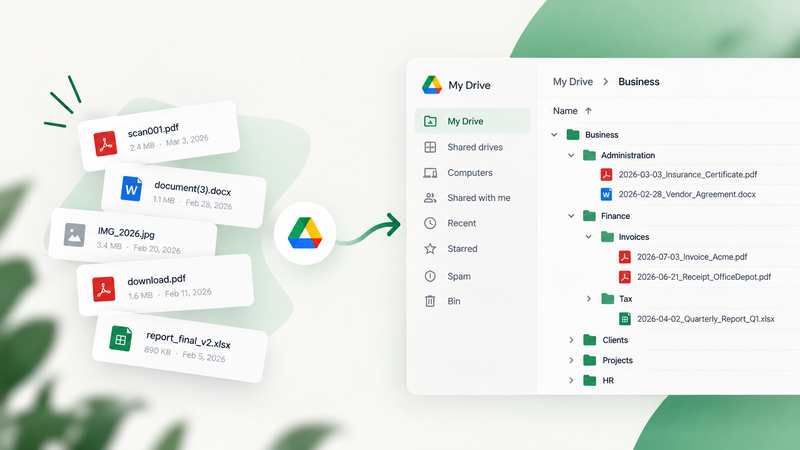
📌 Das Wichtigste in Kürze: Es gibt drei Wege, dein Google Drive automatisch zu organisieren. Geminis Funktion „Organize My Files“ schlägt Ordner für lose Dateien in Meine Ablage (My Drive) vor. Jede Verschiebung bestätigst du selbst. Workspace Studio, Zapier, Make und Apps Script verschieben Dateien anhand von Regeln, die du selbst einrichtest und pflegst. Ein KI-Ablagetool wie Filently erkennt neue Dokumente am Inhalt, benennt sie verständlich und legt sie automatisch in deinen bestehenden Ordnern ab, sowohl in Meine Ablage als auch in geteilten Ablagen (Shared Drives).
Viele Tipps zum Organisieren von Google Drive laufen auf dieselbe Empfehlung hinaus: Lege einen Eingangsordner an und sortiere die Dateien einmal pro Woche von Hand. Filently funktioniert ähnlich, übernimmt das Sortieren aber selbst. Wir entwickeln Filently. Betrachte diesen Artikel deshalb als unseren eigenen Vergleich, in dem wir trotzdem die Vor- und Nachteile jeder Methode offen benennen.
Über ein Jahr lang entwickle ich bereits ein Tool zur automatischen Dokumentenorganisation in Google Drive. Für eine nahtlose Integration nutze ich dafür die offizielle Google-Drive-API. Bevor ich damit gestartet habe, habe ich die verfügbaren Möglichkeiten selbst ausprobiert: Namenskonventionen, Zapier, n8n, Apps Script und verschiedene KI-Tools. Einiges funktionierte gut. Fast jede Lösung hatte allerdings einen Haken.
Das Ergebnis meiner Recherche findest du in diesem Guide. Ich beleuchte jede Methode und zeige dir, was sie kann, wo ihre Grenzen liegen und für wen sie sich eignet. Am Ende stelle ich dir die Lösung vor, die ich selbst mit meinem Team entwickelt habe. Denn keines der vorhandenen Tools konnte mein Problem vollständig lösen.
Wenn du direkt zur Gegenüberstellung der Methoden gelangen möchtest, springe gerne zu Abschnitt 7. Wenn du auch die Details kennenlernen möchtest, lies einfach hier weiter.
1. Dein Google Drive von Duplikaten und unnötigen Dateien befreien, bevor du automatisierst
Das klingt selbstverständlich, wird aber oft übersprungen. Wenn du ein unordentliches Drive automatisierst, wird auch der neue Workflow auf dem Chaos aufbauen müssen. Das Ergebnis wird dich nicht zufriedenstellen.
Zuerst habe ich Filerev getestet, um mir einen Überblick zu verschaffen. Das Tool durchsucht dein Google Drive und findet Duplikate, große Dateien, versteckte Dateien und leere Ordner. Für viele Aufräumaktionen reicht der kostenlose Tarif aus. Bei diesen Aufgaben macht Filerev einen guten Job.
Dabei fiel mir etwas auf: Filerev zeigte mir das Ausmaß meines Chaos auf und half mir, Dateien zu löschen. Es konnte jedoch keine neue Struktur schaffen, Dateien umbenennen, in die richtigen Ordner verschieben oder ihren Inhalt erkennen. Selbst nach dem Aufräumen lagen noch Hunderte Dateien mit Namen wie scan001.pdf am falschen Ort.
Genau diese Lücke zwischen „Unnötiges ist gelöscht“ und „alles ist wirklich geordnet“ lassen viele Google-Drive-Tools offen. Um sie zu schließen, habe ich schließlich Filently entwickelt: für alle, die ein bestehendes Google Drive organisieren möchten, statt es nur von Altlasten zu befreien.
Wenn du vor einem Berg alter Dateien stehst, gehst du am besten so vor:
- Mit Filerev echte Duplikate und Dateien finden und löschen, wenn du sie nicht mehr brauchst.
- Deine Ordnerstruktur prüfen: Passt sie noch zu deiner Arbeit oder braucht sie einen grundlegenden Umbau? Davon hängt der nächste Schritt ab.
- Mit Filently kannst du sowohl eine neue Ordnerstruktur schaffen als auch Dokumente umbenennen und organisieren lassen. Dafür bietet Filently zwei Produkte: (1) Deep Clean, um den ganzen Drive neu zu organisieren (Ordnerstrukturen, Dateinamen und -zuordnung) und (2) Automatisches Dokumentenmanagement mit einem Abo, das auch neue Dokumente beim Eingang automatisch erkennt, benennt und im passenden Google-Drive-Ordner ablegt.
Deep Clean launcht bald offiziell. Eine erste Beta-Testphase läuft gerade. Du kannst dich benachrichtigen lassen, sobald es verfügbar ist.
Filerev hilft dir beim Löschen. Filently übernimmt das Organisieren, Umbenennen und Ablegen. Zusammen decken die beiden Tools den gesamten Aufräumprozess ab.
2. Google Drive ohne zusätzliche Tools organisieren
Bevor du weitere Tools hinzufügst, lohnt es sich, die integrierten Funktionen von Google Drive besser auszuschöpfen. Viele nutzen nur einen kleinen Teil davon.
Suchoperatoren werden oft unterschätzt. Das sind kurze Befehle wie type:pdf, die du direkt ins Suchfeld tippst, um gezielt zu filtern. Statt dich durch Ordner zu klicken, kannst du so gezielt suchen:
type:pdf owner:me modified:last-week– PDFs, die du kürzlich bearbeitet hast"Rechnung" type:pdf– gezielt Rechnungen findenbefore:2025-01-01 type:document– alte Dokumente zum Aufräumen
Markierte Dateien und die Startseite: Die Startseite (Home) von Google Drive schlägt dir per maschinellem Lernen Dateien und Ordner vor, die du wahrscheinlich brauchst, etwa nach dem, was du zuletzt geöffnet oder bearbeitet hast. Sie ist nicht perfekt, passt sich aber deinem Verhalten an. Markiere wichtige Dateien zusätzlich mit einem Stern, dann findest du sie unter „Markiert“ (Starred) mit einem Klick wieder.
Ordnerfarben: Einfach, aber wirkungsvoll. Ich ordne die Farben nach Status: Grün für laufende Projekte, Gelb für offene Aufgaben und Grau fürs Archiv. Farben auf einen Blick zu erfassen geht schneller, als jeden Ordnernamen zu lesen.
Verknüpfungen statt Kopien: Wenn eine Datei an mehreren Stellen gebraucht wird, kopiere sie nicht. Erstelle stattdessen Verknüpfungen. So gibt es nur ein Original, aber mehrere Zugänge.
Organize My Files: Diese Gemini-Funktion von Google wurde im Juni 2026 eingeführt. Sie schlägt Ordner für lose Dateien in Meine Ablage vor und empfiehlt neue Ordner für zusammengehörige Dateien. Du musst jede Verschiebung selbst bestätigen. Dateien umbenennen kann die Funktion nicht, und geteilte Ablagen werden nicht unterstützt. Stand Oktober 2026 ist sie laut Google nur auf Englisch und in kostenpflichtigen Tarifen verfügbar (Google AI Pro oder Ultra sowie Workspace ab Business Standard). In unserem Blick auf Googles Organize My Files erfährst du, was die Funktion kann und wo ihre Grenzen liegen. Unser Vergleich von Filently und der KI in Google Drive zeigt die Unterschiede.
Workspace Studio: Seit September 2026 kann Googles integrierte Automatisierung Dateien in Drive verschieben, wenn du Google Workspace nutzt. Ein Workflow kann einen Ordner überwachen, Gemini den Dokumenttyp bestimmen lassen und die Datei in einen passenden Ordner verschieben, auch in geteilte Ablagen. Dafür fallen keine zusätzlichen Kosten über deinen Workspace-Tarif hinaus an. Es gibt allerdings zwei Haken: Du musst jeden Workflow selbst aus etwa fünf Schritten zusammenstellen und pflegen, und ein Schritt zum Umbenennen fehlt. Ein korrekt abgelegter Beleg heißt deshalb weiterhin IMG_9762.pdf. Wir haben genau diesen Workflow gebaut und getestet.
Abgesehen von einem selbst eingerichteten Workspace-Studio-Workflow läuft keine dieser Funktionen vollständig automatisch. Das meiste ist allerdings in etwa zehn Minuten eingerichtet und kostenlos.
3. Einheitliche Dateinamen festlegen (das unspektakuläre Fundament)
Jahrelang habe ich Dateien von Hand benannt, bevor ich irgendetwas automatisiert habe. Dieses Schema hat sich für mich bewährt:
JJJJ-MM-TT_Kategorie_Beschreibung_Version.ext
Beispiele:
2026-01-15_Rechnung_Acme-GmbH_Final.pdf2026-02-03_Vertrag_Kundenname_v2.pdf2026-03-15_Beleg_Druckerpapier.pdf
Warum steht das ISO-Datum (JJJJ-MM-TT) am Anfang? So werden Dateien automatisch chronologisch sortiert. 15.01.2026 sieht für uns vertraut aus, funktioniert beim Sortieren aber deutlich schlechter.
Warum Unterstriche? Vor allem aus Gewohnheit. Ältere Systeme kamen mit Leerzeichen nicht zurecht, Windows, macOS, OneDrive und Google Drive können es heute. Unterstriche lohnen sich noch, wenn Dateien in strengere Systeme wandern: Bei Einreichungen an Gerichte sind Leerzeichen im Dateinamen nicht erlaubt, und auch Skripte und Webadressen kommen schlecht damit zurecht. Trifft das alles nicht auf dich zu, sind Leerzeichen kein Problem. Wichtig ist, dass du dich für ein Trennzeichen entscheidest und dabei bleibst.
Einheitliche Dateinamen helfen auch ohne Automatisierung. Wenn du später einen Workflow einrichtest, kannst du diese Konvention als Regel hinterlegen. Unser Guide zu Namenskonventionen erklärt Sonderfälle und zeigt, worauf Teams achten sollten. Die passende Software zum Benennen von Dateien setzt deine Konvention automatisch um. Für die Ablage hilft dir langfristig ein Ordnersystem, das aus deinen eigenen Dateien entsteht. Ein bewährtes Grundgerüst dafür stellt unser Guide zur PARA-Methode vor: Er zeigt, wie du Projekte, Bereiche, Ressourcen und Archiv in Drive aufbaust und automatisch in Ordnung hältst.
Ganz ehrlich: Ich habe Dateien jahrelang von Hand benannt. Das funktioniert, ist aber mühsam. Ich bin damit regelmäßig in Rückstand geraten. Irgendwann habe ich deshalb nach einer Möglichkeit gesucht, den Prozess zu automatisieren.
Keine Lust mehr, jede Datei selbst umzubenennen? Filently benennt jedes Dokument nach deinen Vorgaben. Automatisch.
Die ersten 25 Dokumente kostenlos. In 2 Minuten eingerichtet. Keine Kreditkarte nötig.
4. Google Drive mit Zapier oder Make automatisieren
Zapier ist für viele der einfachste Einstieg in die Automatisierung von Google Drive. Programmierkenntnisse brauchst du nicht, und die Anbindung an Google Drive funktioniert zuverlässig. Make bietet ähnliche Möglichkeiten mit einem visuellen Editor. Dazu später mehr.
Was damit gut funktioniert:
- Gmail-Anhänge je nach Absender oder Betreff in bestimmten Ordnern speichern
- Dateien zwischen Ordnern kopieren, sobald sie irgendwo hinzugefügt werden
- Benachrichtigt werden, wenn in geteilten Ordnern neue Dateien landen
- Ordner automatisch anlegen, ausgelöst durch andere Apps
Ein Zap, den ich selbst genutzt habe: „Wenn eine E-Mail von [email protected] eingeht, speichere den PDF-Anhang in Finanzen/Rechnungen/2026/.“
Wo Zapier und Make an ihre Grenzen stoßen:
- Erkennen, was ein Dokument ist. Beide bieten KI-Schritte, die Angaben herausziehen, aber den Prompt schreibst du selbst, und das Ergebnis musst du selbst in deine Regeln einbauen
- Einer Datei ohne diesen zusätzlichen KI-Schritt einen sauberen Namen nach ihrem Inhalt geben
- Deine bestehende Ordnerstruktur nutzen, ohne dass du jeden Ordner einer Regel zuordnest
Beide Tools verschieben Dateien anhand deiner Regeln. Bei einfachen Vorgaben wie „E-Mails von X kommen in Ordner Y“ funktioniert das sehr gut. Soll die Automatisierung dagegen erkennen, um welches Dokument es sich handelt, und es passend ablegen, brauchst du mehr als Regeln. Eine automatische Dateiverwaltung für Google Drive kann Dokumente anhand ihres Inhalts erkennen, statt sich nur am Dateinamen zu orientieren. In unserem Artikel darüber, was heute tatsächlich möglich ist, zeigen wir, wo die Möglichkeiten liegen und wo Marketingversprechen zu weit gehen.
Die Preise (Oktober 2026): Im kostenlosen Zapier-Tarif sind 100 Tasks pro Monat enthalten. Das entspricht ungefähr drei Anhängen pro Tag. Für den praktischen Einsatz benötigen die meisten den Professional-Tarif: 19,99 $ pro Monat bei jährlicher Zahlung oder 29,99 $ bei monatlicher Zahlung.
Make ist die bekannteste Zapier-Alternative. Dort erstellst du Automatisierungen als visuelle „Szenarien“, sodass sich auch verzweigte Abläufe leichter nachvollziehen lassen. Bei größeren Mengen ist Make meist günstiger: Der kostenlose Tarif umfasst 1.000 Credits pro Monat, der Core-Tarif beginnt bei 12 $ monatlich für 10.000 Credits. Die Einschränkungen ähneln denen von Zapier: Du musst die Regeln selbst festlegen. Dokumentinhalte werden erst berücksichtigt, wenn du einen KI-Schritt einbaust und pflegst.
5. Google Drive mit n8n automatisieren (für Technikaffine)
Wenn du deine Lösung selbst hosten möchtest und mehr Kontrolle als mit Zapier suchst, lohnt sich ein Blick auf n8n.
Was für n8n statt Zapier oder Make spricht:
- Selbst hostbar (deine Daten bleiben auf deinem Server)
- Keine Abrechnung pro Task – unbegrenzte Ausführungen
- Komplexere Logik möglich (Verzweigungen, Schleifen, Fehlerbehandlung)
- Open Source, aktive Community
Ein Workflow, den ich selbst gebaut habe:
- Einen Ordner „Zu bearbeiten“ in Google Drive überwachen
- Kommt ein neues PDF an, den Text mit einem OCR-Node extrahieren
- Den Text an ein LLM schicken, das die Dokumentart bestimmt
- Nach dieser Einordnung umbenennen
- In den passenden Unterordner verschieben
Der Haken: Du musst den Workflow selbst aufbauen. Einen Knopf für „KI-Organisation“ gibt es nicht. Du verbindest einzelne Bausteine: Google-Drive-Nodes, HTTP-Anfragen an OCR-APIs, Schnittstellen zu OpenAI oder Claude und eigenes JavaScript für die Logik.
Wenn du gern tüftelst, bietet n8n viele Möglichkeiten. Wenn du eine Lösung suchst, die ohne viel Einrichtung funktioniert, ist es wahrscheinlich nicht das Richtige für dich.
Hosting-Optionen:
- Kostenlos auf deinem eigenen Server
- n8n Cloud hat eine kostenlose Testphase; bezahlte Tarife starten bei etwa 20 € pro Monat bei jährlicher Zahlung
6. Google Apps Script: kostenlos, aber du programmierst
Für Entwickler und alle, die sich ans Programmieren wagen möchten, gibt es Google Apps Script. Damit erstellst du Automatisierungen direkt im Google-Ökosystem, ohne externe Tools oder monatliche Kosten.
Was damit möglich ist:
function organizeNewFiles() {
  const folder = DriveApp.getFolderById('deine-ordner-id');
  const files = folder.getFiles();

  while (files.hasNext()) {
    const file = files.next();
    const name = file.getName();

    if (name.toLowerCase().includes('rechnung')) {
      file.moveTo(DriveApp.getFolderById('rechnungen-ordner-id'));
    }
    // Weitere Regeln ergänzen …
  }
}
Das Beispiel verschiebt Dateien anhand ihres Namens. Ob es sich tatsächlich um eine Rechnung handelt, erkennt das Skript nicht. Eine Datei namens scan001.pdf bleibt deshalb liegen, ganz gleich, was sie enthält.
Du kannst das Skript nach einem Zeitplan (zum Beispiel täglich oder stündlich) oder beim Hinzufügen von Dateien ausführen lassen.
Für Fortgeschrittene: KI mit Gemini
Googles Gemini-API arbeitet direkt mit Apps Script zusammen. Damit kannst du:
- Den Inhalt oder das Vorschaubild einer Datei abrufen
- Die Informationen zur Analyse an Gemini übergeben
- Die Datei je nach Ergebnis umbenennen und verschieben
Amit Agarwal hat ein ausführliches Tutorial veröffentlicht, in dem er zeigt, wie sich Dateien mit Apps Script und Gemini anhand ihres Bildinhalts automatisch umbenennen lassen. Derselbe Ansatz funktioniert auch mit PDFs.
Der Kompromiss: Du bist für die Wartung des Codes verantwortlich. Wenn nachts um zwei etwas nicht mehr funktioniert, musst du dich selbst darum kümmern. Eine zuverlässige Lösung aufzubauen, kostet außerdem Zeit.
7. Google Drive mit KI automatisch organisieren: Filently
Nachdem ich die oben beschriebenen Möglichkeiten ausprobiert hatte, wusste ich genau, was ich suchte:
- Datei reinlegen, sie wird richtig benannt und abgelegt – ohne dass ich Regeln festlege
- Das System nutzt meine bestehende Ordnerstruktur und meine Namenskonvention
- Funktioniert mit PDFs, Scans, jeder Art von Dokument
- Kein Programmieren, keine aufwendige Einrichtung
- Meine Dateien bleiben in meinem Google Drive (kein neues Speicher-Silo)
Deshalb habe ich Filently entwickelt. Es richtet sich an Freelancer, kleine Unternehmen und Privathaushalte, die ihre Dateien organisieren möchten, ohne ständig Zeit in die Ablage investieren zu müssen. Die Einrichtung dauert etwa zwei Minuten, und eigene Regeln musst du nicht schreiben.
So funktioniert Filently:
- Verbinde Google Drive und wähle einen Hauptordner aus.
- Filently erfasst deine bestehende Ordnerstruktur. Du entscheidest, ob Filently auch deine bestehende Namenskonvention übernehmen soll oder ob du einen neuen Standard setzen möchtest. Dafür kannst du entweder eine Konvention konfigurieren oder in einfachen Worten beschreiben, wie deine Dateien heißen sollen.
- Wenn ein neues Dokument eingeht, per E-Mail weitergeleitet, in deinen Filently-Inbox-Ordner gelegt oder direkt hochgeladen, erkennt Filently anhand des Inhalts, um welche Dokumentart es sich handelt. Auch Scans und Fotos werden unterstützt.
- Filently benennt die Datei nach deiner Konvention und wählt den passenden Unterordner aus.
- Die Datei wird umbenannt und verschoben. Du kannst die Vorschläge prüfen oder alles automatisch ablaufen lassen.
Für Dateien, die bereits in deinem Drive liegen, gilt: Wenn deine Ordnerstruktur passt, verschiebst du sie in den von Filently in deinem Google Drive angelegten Inbox-Ordner. Ist dein gesamtes Drive durcheinander, ordnet Deep Clean es in einem Durchgang neu, samt passender Ordnerstruktur. Deep Clean startet bald, eine erste Beta läuft gerade.
Konvention statt Konfiguration: Du musst keine Regeln schreiben. Du kannst Filentlys Standardbenennung verwenden, etwa 2026-01-15_Rechnung_Firmenname.pdf, oder einmal in einfachen Worten beschreiben, wie deine Dateien heißen sollen. Filently legt sie anschließend in den Ordnern ab, die du bereits nutzt. Du kannst die Benennung an dein System anpassen, zum Beispiel den Rechnungsbetrag ergänzen oder ein anderes Datumsformat verwenden. Wenn du in deinem Drive bereits einer Namenskonvention folgst, kann Filently diese übernehmen.
Ich habe Filently entwickelt, weil mich die anderen Möglichkeiten frustriert haben. Bei Zapier musste ich zu viele Regeln pflegen, bei Apps Script zu viel Code schreiben. Und selbst Tools, die Dokumente inhaltlich erkennen konnten, überließen mir das Umbenennen und den Aufbau der Regeln.
Kostenlos starten: Die ersten 25 Dokumente sind kostenlos. Eine Kreditkarte brauchst du nicht.
Bereit, Google Drive nicht mehr von Hand zu organisieren? Verbinde Filently einmal, und jedes Dokument bekommt einen sauberen Namen und den richtigen Ordner. Automatisch. Dauerhaft.
Die ersten 25 Dokumente kostenlos. Keine Kreditkarte nötig.
Die ehrliche Zusammenfassung
| Ansatz | Aufwand | Kosten | Intelligenz | Benennt um? |
|---|---|---|---|---|
| Aufräumen (Filerev) | Gering | Kostenlos/kostenpflichtig | Keine | Nein |
| Drive-Grundlagen (Suche, Farben) | Gering | Kostenlos | Keine | Nein |
| Organize My Files (Gemini) | Gering | Kostenpflichtiger Google-Tarif | Schlägt vor, du bestätigst | Nein |
| Workspace Studio | Hoch | Workspace-Tarif | Regeln + KI | Nein |
| Namenskonventionen | Mittel | Kostenlos | Keine (manuell) | Von Hand |
| Zapier | Mittel | Kostenlos/ab 20 $ | Regelbasiert | Nur mit KI-Schritt |
| Make | Mittel | Kostenlos/ab 12 $ | Regelbasiert | Nur mit KI-Schritt |
| n8n | Hoch | Kostenlos/ab 20 € | Was du baust | Wenn du es baust |
| Apps Script | Hoch | Kostenlos | Was du programmierst | Wenn du es programmierst |
| Filently | Gering | Ab $6/Monat | KI-gesteuert | Ja, automatisch |
Meine Empfehlung:
- Räume zuerst mit Filerev auf und nutze die integrierten Funktionen (etwa zwei Stunden Aufwand).
- Möchtest du Vorschläge für lose Dateien in Meine Ablage, hast du einen passenden kostenpflichtigen Google-Tarif und nutzt Drive auf Englisch, probiere „Organize My Files“ aus.
- Lege einheitliche Namenskonventionen fest, die du konsequent einhältst. Dafür brauchst du kein zusätzliches Tool.
- Für einfache, vorhersehbare Abläufe eignen sich Zapier, Make oder Workspace Studio.
- Wenn du technisch versiert bist und die volle Kontrolle möchtest, nutze n8n oder Apps Script.
- Wenn du eine KI-Lösung suchst, bei der du Dokumente einfach ablegst und den Rest automatisieren lässt, teste Filently.
Tools, die „KI-Organisation“ versprechen, bieten oft vor allem eine Anbindung an ein GPT-Modell. Filently arbeitet dagegen mit deiner bestehenden Ordnerstruktur und Namenskonvention statt mit einfachen Stichwortregeln. Deine Dateien bleiben direkt in Google Drive, und du musst deine Arbeitsweise nicht ändern.
Wenn du genug von manueller Ablage und halben Lösungen hast, teste Filently kostenlos. Die ersten 25 Dokumente sind kostenlos, eine Kreditkarte brauchst du nicht.
Häufige Fragen zum automatischen Organisieren von Google Drive
Wie kann ich mein Google Drive automatisch organisieren?
Google Drive lässt sich auf drei Wegen automatisch organisieren. Googles Gemini-Funktion „Organize My Files“ schlägt Ordner für lose Dateien in Meine Ablage (My Drive) vor. Jede Verschiebung musst du selbst bestätigen. Workspace Studio, Zapier, Make und Apps Script verschieben Dateien anhand von Regeln, die du selbst einrichtest und pflegst. Ein KI-Ablagetool wie Filently erkennt neue Dokumente am Inhalt, benennt sie verständlich und legt sie automatisch in deinen bestehenden Ordnern ab, sowohl in Meine Ablage als auch in geteilten Ablagen (Shared Drives).Kann Gemini mein Google Drive automatisch organisieren?
Gemini kann Google Drive nur teilweise automatisch organisieren. Geminis „Organize My Files“ schlägt Ordner für lose Dateien in Meine Ablage vor. Jede Verschiebung musst du selbst bestätigen. Die Funktion benennt keine Dateien um, unterstützt keine geteilten Ablagen und ist Stand Oktober 2026 nur auf Englisch und in kostenpflichtigen Google-Tarifen verfügbar. Neue Dateien organisiert sie auch nicht automatisch beim Eingang. Dafür brauchst du einen selbst eingerichteten Workflow mit Workspace Studio, Zapier oder Make oder ein KI-Ablagetool wie Filently. Die Unterschiede erklären wir in unserem Vergleich von Filently und der KI in Google Drive.Kann KI Dateien in Google Drive automatisch ordnen und klassifizieren?
Ja, KI kann Dateien in Google Drive automatisch ordnen und klassifizieren. Tools wie Filently erkennen Dokumente am Inhalt, auch Scans, ordnen sie einem Dokumenttyp zu (zum Beispiel Rechnung, Vertrag oder Beleg), wenden deine Namenskonvention an und verschieben sie automatisch in den passenden Ordner. Dafür musst du keine Regeln definieren. Zapier und Make verschieben Dateien dagegen nach Regeln, die du selbst erstellst. Filently erkennt, um welche Art von Dokument es sich handelt. Wie KI-Organizer funktionieren und worauf du achten solltest, erfährst du in unserem ausführlichen Guide zu KI-Organizern für Google Drive.Wie organisiere ich Google Drive am besten kostenlos?
Kostenlos organisierst du Google Drive am besten mit den integrierten Funktionen: Suchbefehlen wietype:pdf, der Startseite (Home), Ordnerfarben und Verknüpfungen. Sie sind kostenlos, müssen nicht eingerichtet werden und reichen für viele grundlegende Aufgaben aus. Für Geminis „Organize My Files“ brauchst du einen kostenpflichtigen Google-Tarif. Wenn du Duplikate und alte Dateien finden möchtest, bietet Filerev einen kostenlosen Tarif. Bei Filently kannst du die ersten 25 Dokumente kostenlos und ohne Kreditkarte automatisieren.Wie verschiebe ich Dateien in Google Drive automatisch in Ordner?
Dateien lassen sich in Google Drive auf vier Wegen automatisch in Ordner verschieben, je nachdem, wie technisch du unterwegs bist. Zapier und Make verschieben Dateien anhand einfacher Regeln, etwa nach Absender, Betreff oder Dateiname. Dasselbe geht direkt in Google mit Workspace Studio, ergänzt um einen KI-Schritt, der Informationen aus dem Dokument erfasst. n8n bietet dir mehr Kontrolle, wenn du die Lösung selbst hosten möchtest. Filently erkennt Dateien am Inhalt, braucht dafür keine von dir geschriebenen Regeln und legt sie automatisch in deiner bestehenden Ordnerstruktur ab.Wie kann ich Dateien in Google Drive automatisch umbenennen?
Google Drive selbst benennt Dateien nicht automatisch um. Das gilt auch für „Organize My Files“ und Workspace Studio. Mit Apps Script kannst du Regeln programmieren, zum Beispiel anhand des Dateinamens oder Datums. Zapier, Make und n8n können mithilfe eines KI-Schritts Informationen aus einem Dokument erfassen und daraus einen Dateinamen erstellen. Den Workflow musst du allerdings selbst einrichten und pflegen. Filently erkennt Dokumente am Inhalt und benennt sie automatisch nach deiner Namenskonvention. Einen Überblick bietet unser Vergleich von Software zum Benennen von Dateien.Was sind 2026 die besten Methoden, um Google Drive zu organisieren?
Google Drive organisierst du am besten mit drei Dingen: eine einheitliche Namenskonvention (JJJJ-MM-TT_Kategorie_Beschreibung), eine logische Ordnerstruktur nach Kunden oder Projekten und die automatische Ablage neuer Dateien. Mit dem ISO-Datumsformat werden Dateien chronologisch sortiert. Entscheide dich für ein Trennzeichen (Leerzeichen, Bindestrich oder Unterstrich) und bleib dabei. Archiviere abgeschlossene Projekte, statt sie zu löschen. Ein Tool wie Filently kann neue Dateien automatisch benennen und ablegen, sodass du sie nicht von Hand sortieren musst.Gibt es ein Tool, das Google Drive automatisch organisiert?
Ja, Filently organisiert Google Drive automatisch. Filently verbindet sich mit deinem Google Drive und benennt Dokumente automatisch, sobald sie eingehen, und legt sie im passenden Ordner ab. Dafür erkennt Filently den Dokumenttyp und wichtige Angaben wie das Datum und berücksichtigt deine Namenskonvention. Anders als bei Zapier, Make oder Apps Script musst du dafür weder Regeln erstellen noch Code schreiben. Wie du mit Dateien umgehst, die bereits in deinem Drive liegen, erklären wir in der nächsten Frage.Wie räume ich ein chaotisches Google Drive auf?
Ein chaotisches Google Drive räumst du in drei Schritten auf: Zuerst löschst du Duplikate und Dateien, die du nicht mehr brauchst. Dann prüfst du, ob deine Ordnerstruktur noch passt. Zuletzt lässt du die übrigen Dateien benennen und ablegen. Für den ersten Schritt eignet sich der kostenlose Tarif von Filerev, der Duplikate, große Dateien und leere Ordner findet. Vom zweiten Schritt hängt der dritte ab. Ist deine Ordnerstruktur sinnvoll aufgebaut, verschiebst du die losen Dateien in deinen Filently-Inbox-Ordner: Filently erkennt jedes Dokument am Inhalt, benennt es verständlich und legt es im passenden Ordner ab. Ist das gesamte Drive unübersichtlich, ordnet Filentlys Deep Clean es in einem Durchgang neu, samt Ordnerstruktur. Deep Clean startet bald, eine erste Beta läuft gerade.Ist es sicher, Google Drive mit einem KI-Tool zu organisieren?
Ein KI-Tool für Google Drive ist sicher, wenn es nur die nötigen Zugriffsrechte verlangt, offenlegt, wo es deine Dokumente verarbeitet, und keine Kopien deiner Dateien auf eigenen Servern ablegt. Prüfe diese drei Punkte, bevor du ein Tool verbindest. Bei Filently bleiben deine Dateien in deinem Google Drive. Filently speichert keine Kopien davon auf seinen Servern. Wir schützen deine persönlichen Daten mit moderner Verschlüsselung. Dokumentinhalte werden ausschließlich in der Schweiz und der EU verarbeitet. Außerdem ist Filently CASA Tier 2 zertifiziert.Nach alldem organisierst du dein Google Drive immer noch von Hand? Ab hier übernimmt Filently: Jede Datei wird automatisch benannt und im passenden Ordner abgelegt.
Die ersten 25 Dokumente kostenlos. Keine Kreditkarte nötig.
Du hast Fragen zu einer der Methoden? Ich gehe gern näher auf die technischen Details ein. Du findest uns auf Twitter/X, LinkedIn und Instagram.